

編輯:刷機注意事項
華為 P9 Plus 的卡刷是靠第三方 Recovery 讀取 zip 安裝包完成的。前面已經處理過 Rec 的刷入,這篇正好接著示範實際的卡刷流程,包含雙清與切換儲存器這兩個關鍵動作。
1:下載華為 P9 Plus 的第三方 ROM 卡刷包。
2:確認 USB 線能與電腦正常連接,用來把 ROM 複製進 SD 卡。
3:確認已刷入第三方 Recovery,沒有的話請先參考華為 P9 Plus 刷 Recovery 教學。
第 1 步:把 ROM 卡刷包複製到 SD 卡根目錄。進入 Recovery:先關機,然後同時按住【音量上鍵】+【電源鍵】即可進入。
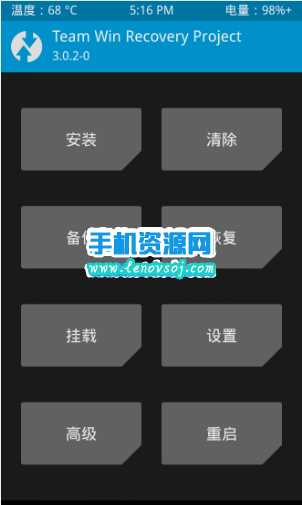
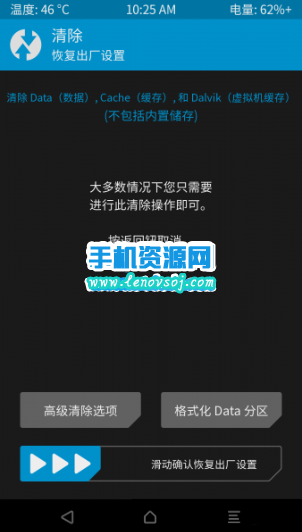
第 2 步:卡刷前先做雙清:選擇【清除】,滑動按鈕確認執行。
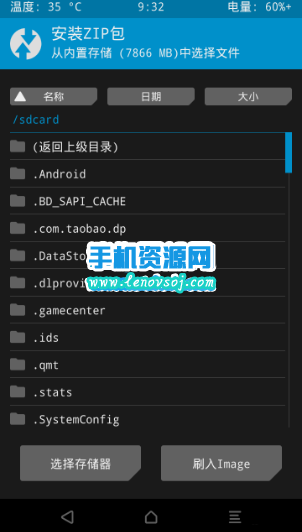
第 3 步:雙清完成後選【安裝】進入下頁,找到 SD 卡中的 zip 刷機包。提示:點擊儲存器按鈕可在內部儲存與外置 TF 卡之間切換,依 ROM 實際存放位置選擇。
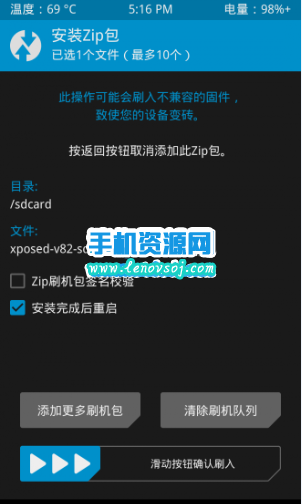
第 4 步:選好刷機包後【滑動按鈕確認刷入】,手機便會自動寫入。
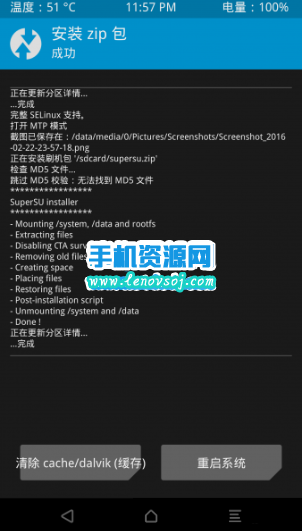
第 5 步:刷完後選擇【重啟】→【系統】,手機自動重開。首次開機時間會比較長,請耐心等候。
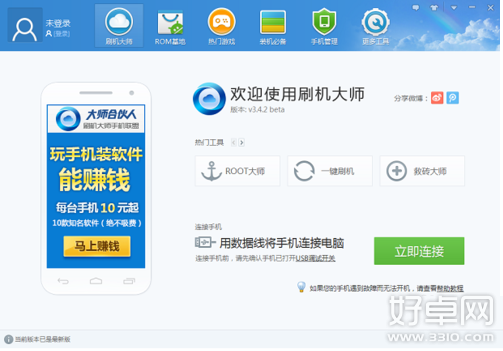 華為榮耀 6 Plus 怎麼刷機?刷機大師圖文詳解
榮耀 6 Plus 首輪開賣相當火熱,但有不少幸運搶到的朋友卻不熟悉刷機流程。以下示範以刷機大師完成操作。 刷機前提 1、下載好對應的刷機包。 2、安裝刷機驅動。 3、開
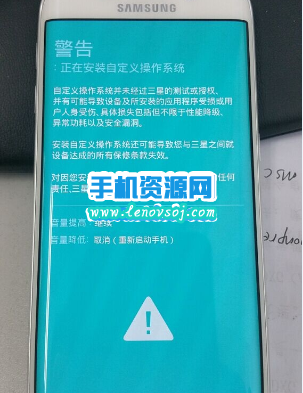 三星 A7100 刷 Recovery 圖文教學:Odin 寫入第三方 Rec
要卡刷第三方系統,三星 A7100 必須先有第三方 Recovery。三星的 Rec 同樣是以 Odin 寫入 tar 格式的映像檔,流程與線刷幾乎一致,只是把 AP 欄
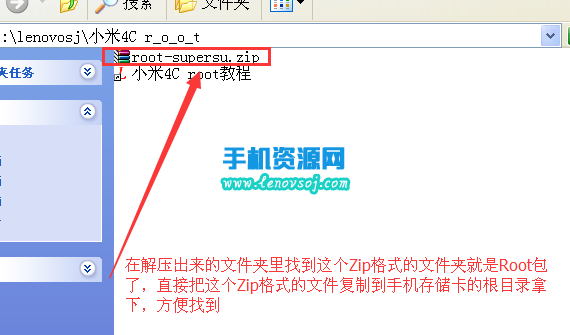 小米4C 卡刷 Root 包教學:用 TWRP 取得 SuperSU 權限
小米4C 取得 Root 最穩定的方式,是用第三方 Recovery 卡刷一個 zip 格式的 Root 包。相比起電腦端的一鍵工具,這種做法成功率較高、也更不容易出錯。
 OPPO X907 刷機 4.1 ROM:最新 MIUI V5
本文為大家推薦一款 OPPO X907(Finder)的刷機 ROM 包。此包為安卓 4.1.2 版 ROM,基於官方 Miui V5-3.3.29 開發版移植而來,相關