

編輯:刷機注意事項
本文要分享聯想 A616 的線刷教程。線刷相對卡刷稍複雜一些,但只要認真看教程,成功刷入沒有問題。由於採用新的 MTK 方案,有些細節需要注意,下面就一起來看看詳細操作步驟。
1. 下載線刷需要用到的工具。
2. 確保電腦上已裝好驅動,尚未安裝的可參考聯想 A616 驅動安裝教程。
3. 下載聯想 A616 官方固件(官方刷機包)。
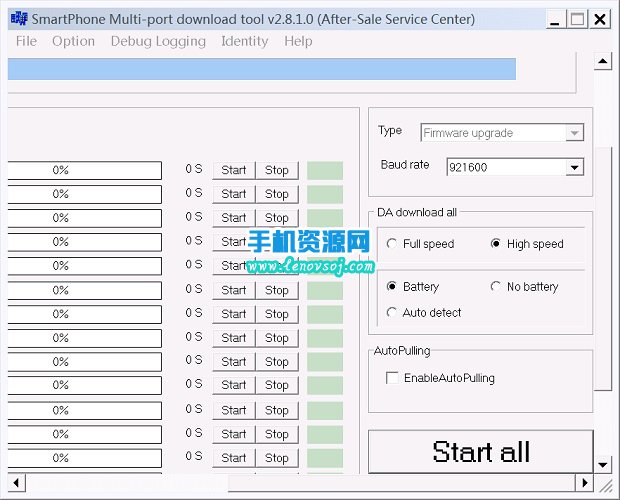
1. 解壓刷機工具後,雙擊 MTK_SmartPhone_MultiPort_Download_v2.8_1 文件夾中的 SPMultiPortFlashDownloadProject.exe 升級工具,運行後如下圖。
2. 點擊工具左側的「scatter File」選項,選擇手機升級軟體包裡的 scatter 檔案 MT6572_Android_scatter.txt(注意存放位置)。
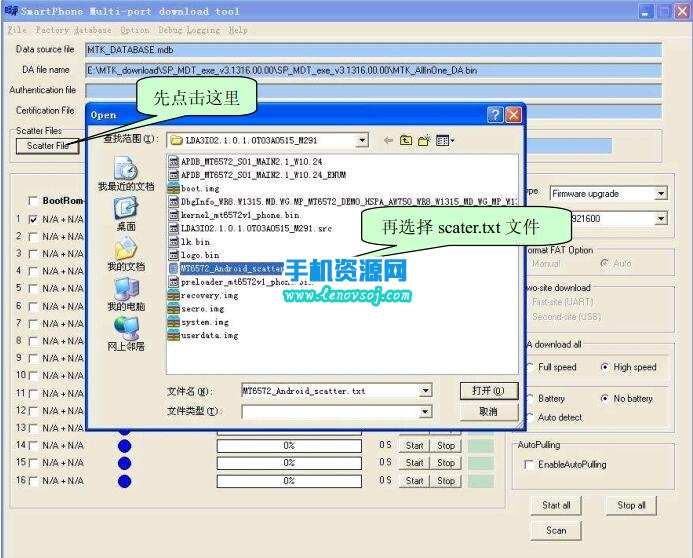
3. 若 DA file name 未被加載,請點擊菜單「File」→「Open Download Agent File」,選擇工具目錄中的「MTK_AllInOne_DA.bin」。
4. 選擇菜單「Factory database」→「Setupdata source file」,選擇工具目錄中的 MTK_DATABASE.mdb 作為 Data source file。
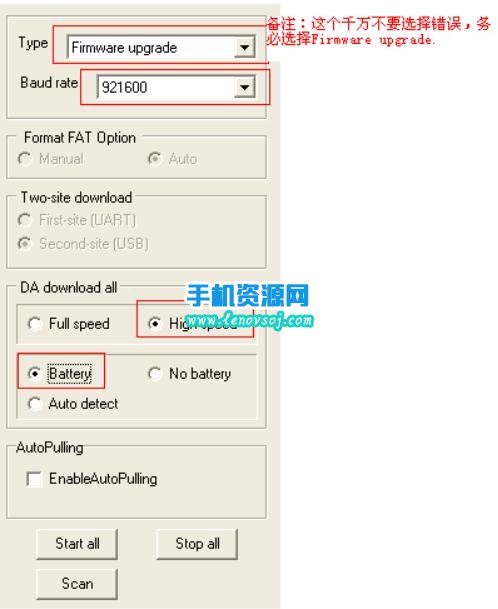
5. 設置升級方式:將 Type 設為 Firmwareupgrade;下載 speed 建議選 High speed;選擇 Battery 下載方式。
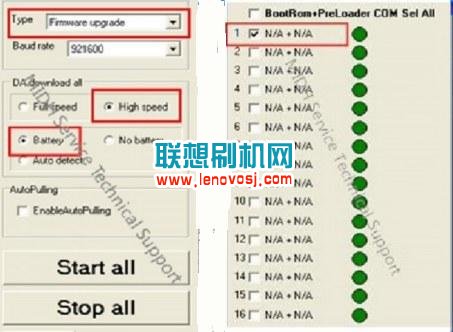
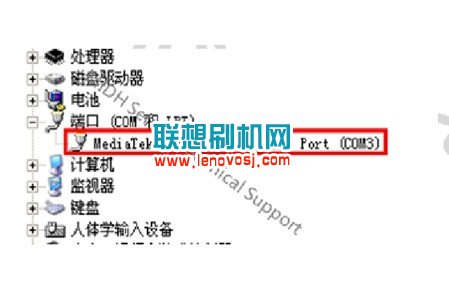
6. 設置升級端口:工具左側會顯示端口號,其中「+」前面為 BootRom 口,後面為 PreLoader 口。
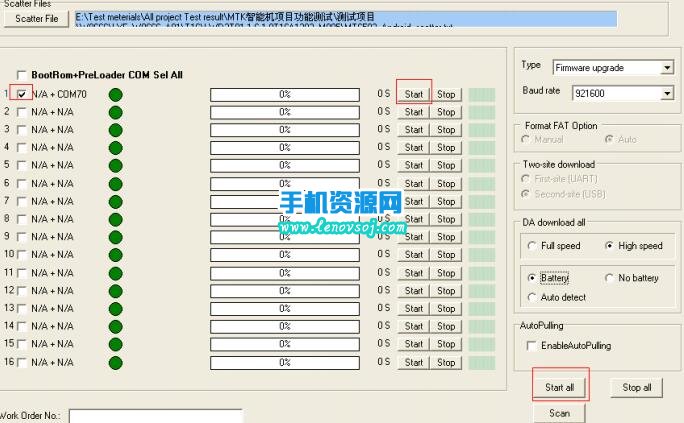
7. 找端口方法:a. 手機斷電後連接到電腦 USB 口,觀察裝置管理員,刷出 PreLoader 端口並記錄端口號;b. 打開再關閉升級工具,打開工具文件夾中的 SPMultiPortFlashDownloadProject.ini,找到 [PreloaderPorts],把 PreLoader 端口號設置到 Channel(注意 USB 端口號與 PreLoader 端口號設置的 Channel 要匹配);c. 打開工具,勾選設置了端口號的復選框即完成。
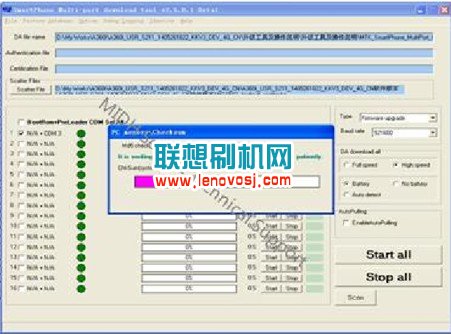
8. 單擊「Start」或「Start All」進入升級狀態前,會先核對加載的內存,界面出現紫色進度條(非刷機進度條),核對完成後 Start 按鈕變灰。
9. 將手機關機裝上電池,用 USB 連接 PC 進入升級狀態,會先出現紅色進度條,接著走其它顏色進度條,期間請耐心等待,過程約需 5-10 分鐘,取決於電腦配置與數據線傳輸速度。
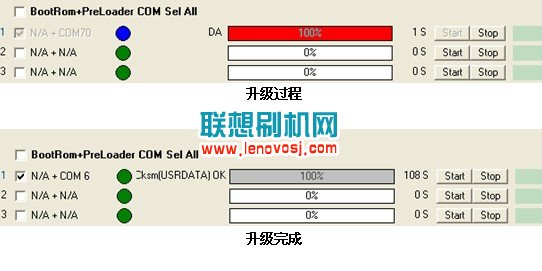
10. 當工具顯示 100% 進度條完全不動時,聯想 A616 線刷刷機即告完成,拔下數據線,重裝電池開機即可。
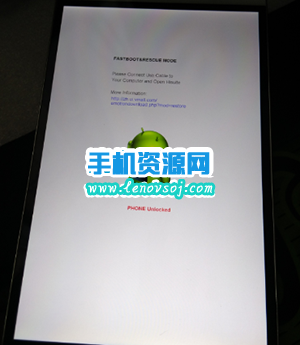 華為Mate9刷第三方Recovery教學:Fastboot安裝指南
華為Mate9可透過Fastboot刷入第三方Recovery。操作前請安裝驅動、完成解鎖並下載Recovery工具包。手機關機後進入Fastboot模式,運行華為工具箱
 魅族 MX4 卡在 M 開機畫面?用固件重刷救回
魅族的 Flyme 系統雖以 Android 為基礎深度客製,仍可能出現卡在開機畫面的狀況。MX4 停在 M LOGO 進不去時,最有效的方式是重新刷入固件。 魅族mx4
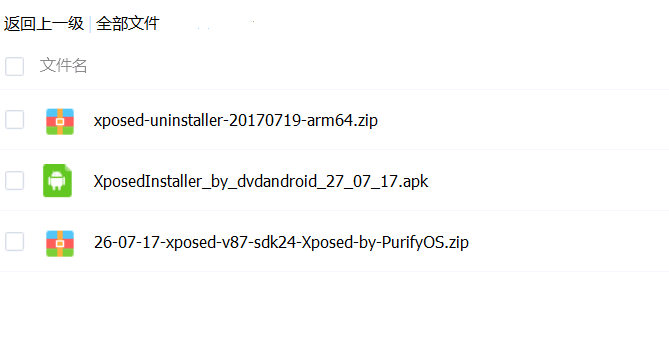 HTC U Ultra 安裝 Xposed 框架圖文全流程
Xposed 框架堪稱 Android 美化與功能擴充的「神器」,因此不少 HTC U Ultra 使用者都想裝上一套。由於安裝過程需要透過 Recovery 刷入,前置
 一加手機搶先體驗 Android 5.0:Recovery 刷機流程
想在一加手機上搶先體驗 Android 5.0,可透過 Recovery 刷入對應 ROM。操作前請備份資料,並確認已使用支援的 Recovery 版本。將 ROM 放入