

編輯:刷機注意事項
三星機型刷 Recovery 通常走 Odin 這條路,A5100也不例外。做法是把 tar 格式的 Recovery 包透過 Odin 寫入手機,整體步驟不多,但進入下載模式的環節需要留意。以下是完整流程。
1. 確認電腦上已安裝手機驅動,未安裝的請先完成三星A5100驅動安裝。
2. 下載 Recovery 包並解壓,如果解壓後直接得到 tar 格式檔案,就不必再解壓。
3. 下載刷機工具 Odin,並確認手機已解鎖,未解鎖的請先參考三星A5100解鎖教學。
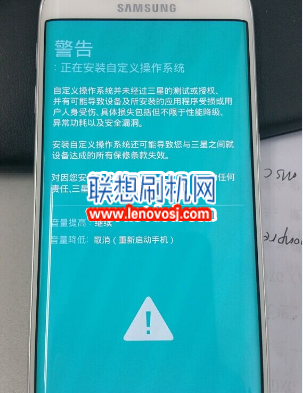
第1步:手機彻底关机後,同時按住「音量鍵下 + Home鍵 + 電源鍵」,等待約3秒,出現下圖警告畫面。
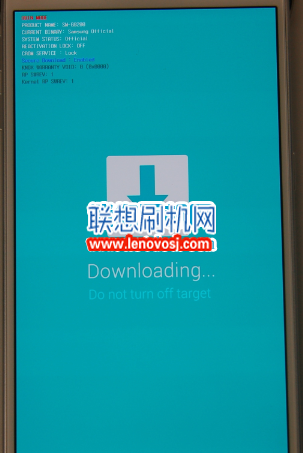
第2步:接著按「音量鍵上」,進入下圖中的介面,這就是下載(刷機)模式。
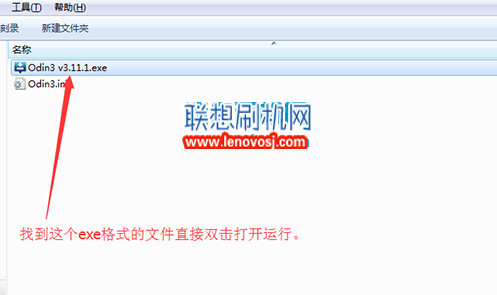
第3步:把 Odin 工具包解壓,在資料夾中找到 exe 檔案並雙擊開啟。
第4步:用數據線把手機連上電腦,Odin 左上方若顯示對應的 COM 埠編號(例如 0:[COM3]),代表驅動與連線都正常。接著點擊「AP」或「PDA」按鈕,選取剛才的 tar 格式 Recovery 檔案,確認「Auto Reboot」與「F. Reset Time」已勾選,然後點擊「Start」開始寫入。
第5步:當 Odin 顯示綠色的 PASS,代表 Recovery 已成功寫入。之後手動進入 Recovery 的方法是:关机狀態下同時按住「音量鍵上 + Home鍵 + 電源鍵」不放,直到進入 TWRP 介面。
提醒:刷入前務必確認手機已解鎖 Bootloader,否則寫入會被驗證機制拒絕,導致失敗。
 HTC One S手動Root完整教學
以下示範HTC One S的手動Root流程。 前置條件 1. 確認電腦已安裝驅動,手機已完成解鎖。 2. 本方法僅支援S3版本Root。 3. One S 在Root
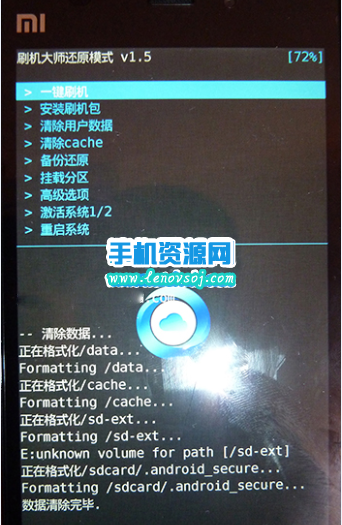 小米3 卡刷刷機圖文教學:雙系統安裝第三方 ROM 全流程
小米3 的多系統 Recovery(M3Wc)除了能刷第三方 ROM,還能把系統裝進第二個分割區,形成官方與第三方並存的雙系統。以下示範完整流程,包含清除、安裝、指定安裝
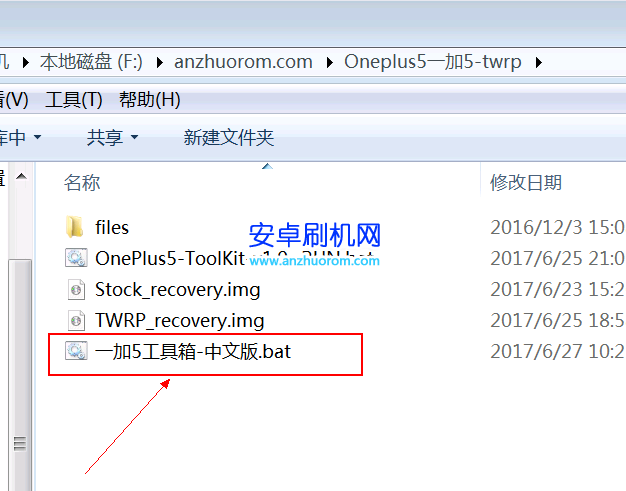 一加5解鎖並刷入TWRP Recovery圖文教學(含OnePlus 5工具箱用法)
一加5上市才沒幾天,第三方Recovery就已經跟進,這要歸功於社群裡的開發者,讓一加5用戶有了TWRP這個玩機利器。下面就把解鎖與刷入Recovery的整個流程講清楚。
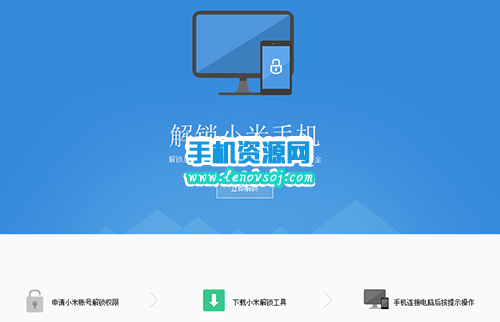 紅米4 解鎖教程:獲取解鎖碼與 BL 解鎖圖文步驟
紅米4 想進行一些第三方操作,就一定要先解鎖。本文就來講講這款手機如何解鎖,主要利用官方提供的一鍵解鎖工具,當然前提是要先獲取解鎖碼。下面就一起來看看詳細的紅米4 解鎖過