

編輯:刷機注意事項
本文介紹如何用刷機工具把 Moto X 極的官方底包寫入手機。整體邏輯與以往 MOTO 其他型號大同小異,並不難,但細節上仍有幾個容易卡住的地方,下面逐步說明。
1. 確保手機電量在 50% 以上,且刷機過程中電腦不會斷電。
2. 在電腦上安裝好 Moto X 極的手機驅動,未安裝的請先參考驅動下載與安裝教程。
3. 下載線刷所需的刷機工具。
4. 下載 Moto X 極官方完整版底包。
5. 系統兼容性提醒:RSD 在 Windows 8 及以上系統有時無法識別設備,建議使用 Win7 及以下系統操作;若你必須使用 Windows 8 以上系統,請改用 Fastboot 工具刷入。
1. 把下載好的官方完整底包(tar.gz 或 xml.zip 後綴,歐版與亞太版常用)放到電腦上備用。如果後綴只有 gz,可能需要手動重命名為 tar.gz。
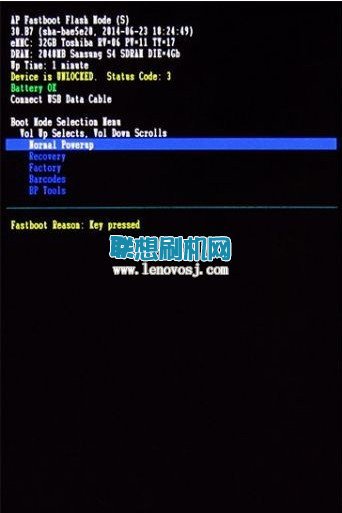
2. 讓手機進入 Fastboot 模式:先關機,按住音量下鍵與電源鍵約 3 秒後鬆開電源鍵、音量下鍵不放,此時手機進入 Fastboot 刷機模式。用數據線連接電腦,界面如下:
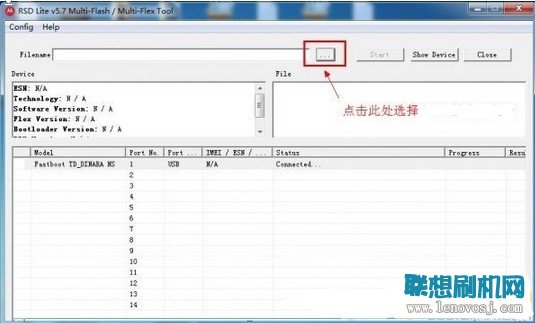
3. 打開 RSD 刷機工具,點擊工具右側的「…」按鈕選擇底包:
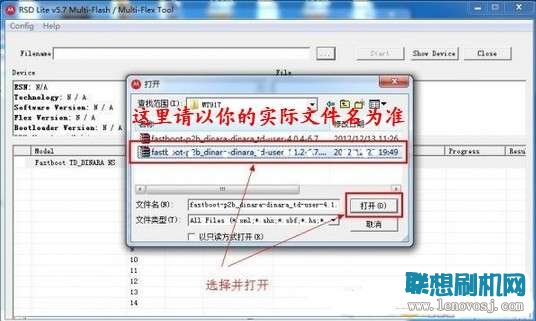
4. 選擇 Moto X 極的底包並打開。
注意:如果選擇文件後提示 unzip 錯誤,請手動把 tar.gz 或 xml.zip 解壓,再用 RSD 選擇解壓後文件夾中的 xml 後綴文件刷入——效果與工具自動解壓相同。
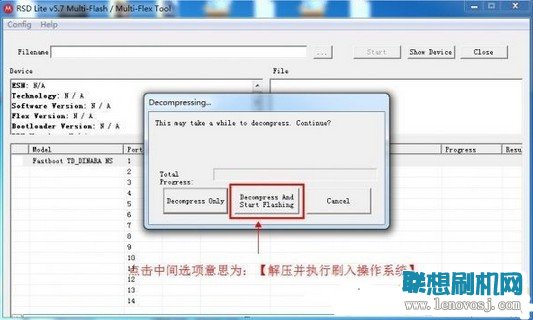
5. 點擊中間的按鈕,開始解壓並執行刷入。若提示解壓錯誤,請確認磁碟剩餘空間是否足夠:
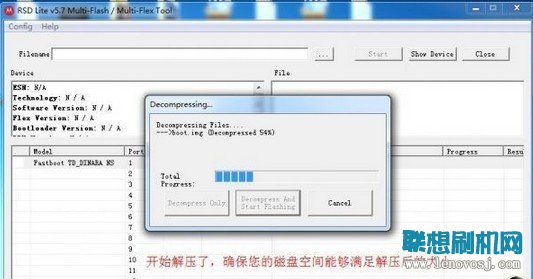
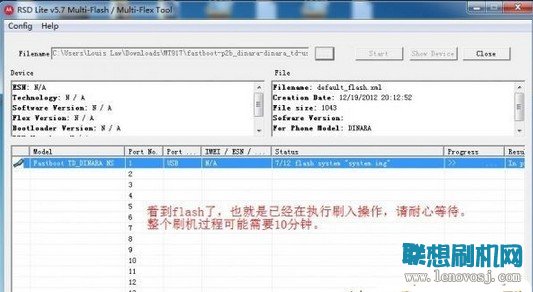
6. 畫面顯示正在刷入系統,這個過程可能需要 10 分鐘左右,請耐心等待,期間不要觸碰數據線和手機:
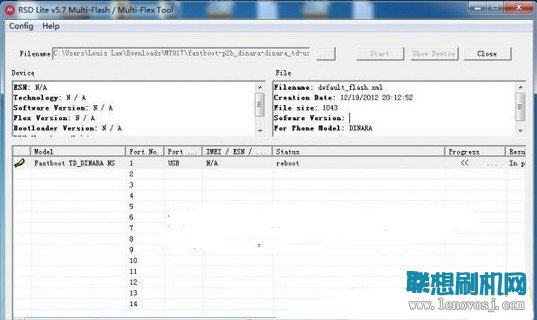
7. 當工具界面顯示「reboot」字樣,代表文件已全部寫入且手機正在重啟。此時仍然不要動手機和 USB 線,等手機完全重啟完成:
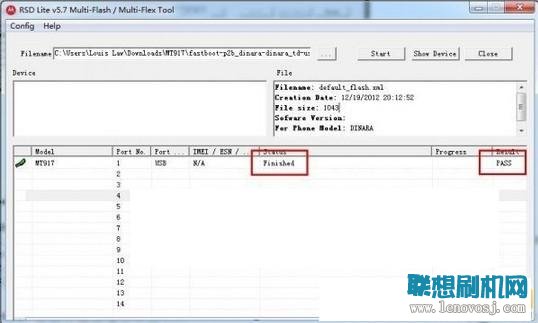
8. 當 RSD 顯示「Finished」與「PASS」,說明刷機成功。少數情況下會出現 please manually power up this phone(請手動開機),手動按下電源鍵即可。
9. 若首次開機卡在 MOTO Logo 超過 5 分鐘仍進不去系統,請手動進入 Recovery 模式執行雙 wipe(雙清),不熟悉操作的用戶可參考 Moto X 極雙 WIPE 的相關教程。
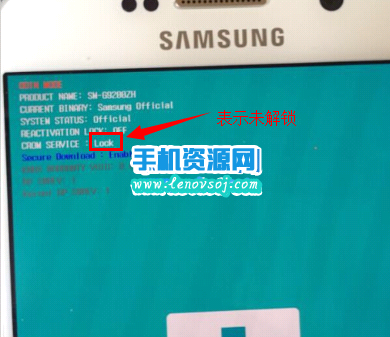 三星 G1600 解鎖圖文教學:解除 BootLoader(CROM)鎖
三星 G1600 所說的「解鎖」其實是解 CROM 鎖,效果等同於 BootLoader 解鎖。沒有解鎖的話,ROOT 與第三方卡刷都無法進行。做法很簡單,透過三星官方的
 HTC One X(S720e)刷機教學:一鍵解鎖圖文解說
本文提供 HTC One X(S720e)一鍵解鎖刷機教學,相關軟件請自行到網上搜尋下載。刷機前需注意以下兩點: 第一點:官方解鎖與 S-OFF 仍有區別,官解刷機之後必
 Galaxy Note3 刷機後被鎖定?重新啟用三星帳號的方法
Galaxy Note3 刷機後若出現帳號鎖定,可嘗試重新啟用三星帳號。先進入設定、一般、應用程式管理,找到三星帳號並執行強制停止與清除資料。完成後重新開啟,再到安全性中
 聯想A628T卡刷第三方ROM教學
聯想A628T可透過第三方Recovery卡刷ROM,更換自己喜歡的系統。刷機前請備份資料,並確認已刷入中文Recovery。準備下載A628T專用第三方ROM包,ZIP