

編輯:刷機注意事項
聯想 A365E 的使用者已經不多,但刷機救磚的教程依然有必要留著。本文名義上講的是刷機升級,實際操作方式屬於強制刷機,對於開不了機或系統異常的 A365E 用戶來說非常實用。全程透過 SD 卡完成,不需要電腦。
第一步:下載聯想 A365E 官方固件包(強刷所需),下載後解壓放在電腦上:
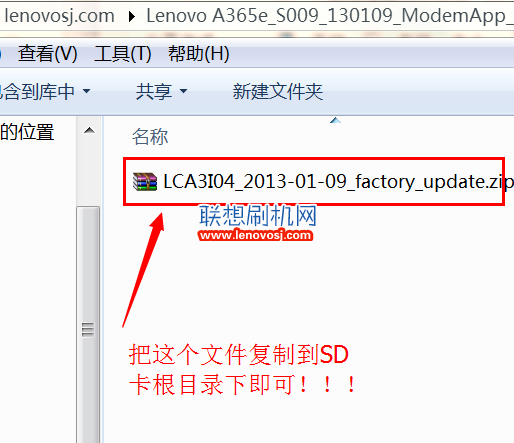
第二步:確認手機中的重要數據已備份,然後把手機連接電腦,將 LQATU01_2012-XX-XX_factory_update.zip 複製到 SD 卡根目錄。注意文件名與路徑必須正確,其中日期部分會隨固件發布時間變化。
第三步:確保電量充足,将手機關機。在關機狀態下按住音量上鍵與開機鍵不放,手機會自動進入強刷升級模式,出現升級進度條後即可鬆開按鍵。
第四步:等進度條顯示完成,手機會自動重啟。第一次開機會比較慢,等進入待機界面後,聯想 A365E 的強制刷機流程就全部結束了。
提醒:如果按音量上+開機後沒有進入升級模式,請確認 ZIP 文件確實放在 SD 卡根目錄且路徑無誤,並檢查文件是否在下載過程中損壞。
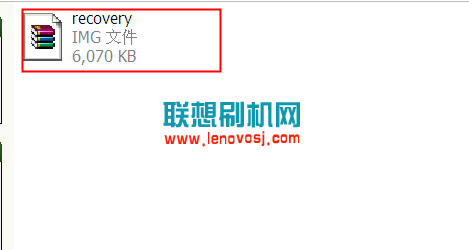 聯想A656刷入Recovery圖文教學
本文整理聯想A656刷入第三方Recovery的圖文步驟。即使網路資源較少,只要準備好Recovery檔案與工具箱,仍可透過手機完
 OPPO R9s Plus 刷機教程:官方系統升級與救磚強刷
不少 R9s Plus 用戶下載了固件包卻不知道怎麼操作。其實 OPPO 的官方升級流程相當簡單:把卡刷包放進手機根目錄,進恢復模式安裝即可。以下為完整步驟。 刷機前準備
 聯想 A690E 刷入中文 Recovery 圖文教學
對想折腾系統的人來說,第三方 REC 的重要性不言而喻——沒有它,小米、樂蛙這類第三方 ROM 統統刷不進去。今天就把聯想 A690E 刷入中文 recovery 的過程
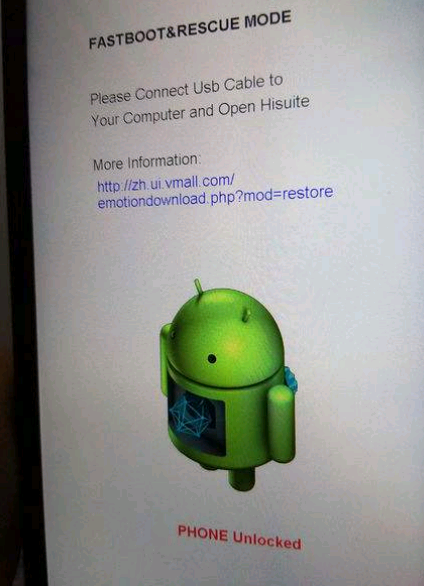 華為 P10/P10 Plus 線刷教程:fastboot 線刷救磚方法
手機變磚、無法開機時,卡刷就派不上用場了,這時候必須走線刷。這篇說明華為 P10/P10 Plus 的 fastboot 線刷流程。 線刷前準備 1. 電腦先安裝好手機驅