

編輯:刷機注意事項
今天要來談談聯想A7-10F官方 ROM 的卡刷刷機教學,同時這份教學也適用於 A7-20F。聯想A7系列平板這次並未採用線刷方法,而改用卡刷方式來升級系統。這樣一來對聯想A7機友的操作就方便多了,想知道詳細升級方法的朋友可以參考以下步驟:
第一步:先下載好官方固件包(聯想A7-10F與A7-20F各有對應下載),下載後不要解壓,直接把得到的 ZIP 檔案複製到手機 SD 卡根目錄下,以下以 A7-10F 為例:
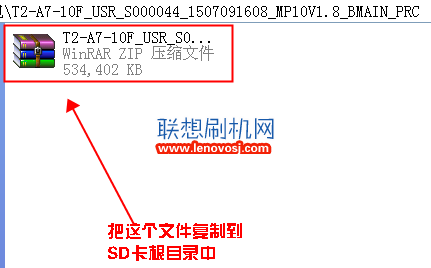
第二步:確保平板已透過 USB 傳輸線連接電腦,然後打開平板的 USB 儲存模式,在電腦上將上圖中的 zip 檔案複製到手機中(電腦中顯示為可移動磁碟)。
第三步:檔案複製完成後,確保電量不低於 30%,再把手機關機,在關機狀態下同時按下【音量上鍵】+【音量下鍵】不放,再按下【電源鍵】也不放,直到進入 Recovery 模式後松手,如下圖:
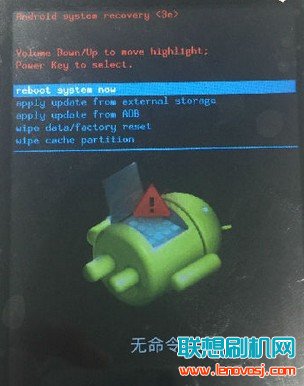
第四步:若此時螢幕未出現英文菜單,請再按一次電源鍵即可進入 Recovery 菜單。
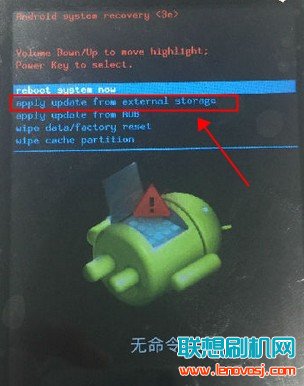
第五步:按音量下鍵選擇【apply update from sdcard】或【apply update from external storage】,按音量上鍵確認;如下圖:
第六步:接著按音量下鍵選擇 zip 檔案(就是剛才複製在平板上的檔案),按音量上鍵確認開始升級,如下圖:
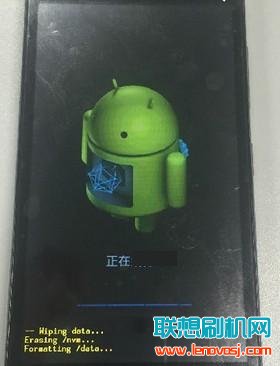
第七步:升級需要一些時間,請耐心等待,完成後會自動回到初始菜單,最後選擇 reboot system now(第一項菜單),按音量上鍵確認,等開好機後就完成升級了。
第八步:到這裡,聯想A7-10F官方 ROM 卡刷刷機教學(適用 A7-20F)就全部結束了!
 中興U930一鍵取得ROOT權限圖文完整教學
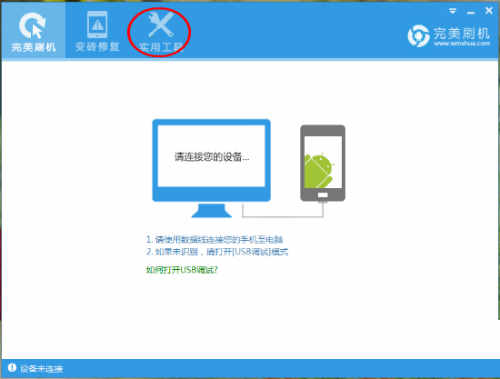
本文是依實際操作經驗整理的中興U930一鍵Root教學,帶你四步取得最高權限。 1. 準備 先下載「完美刷機」作為U930的Root工具。手機保持開機、電量在50%以上
 魅族 MX4 卡在 M 開機畫面?用固件重刷救回
魅族的 Flyme 系統雖以 Android 為基礎深度客製,仍可能出現卡在開機畫面的狀況。MX4 停在 M LOGO 進不去時,最有效的方式是重新刷入固件。 魅族mx4
 聯想A30T線刷刷機教程 刷底包救磚與變磚修復全流程
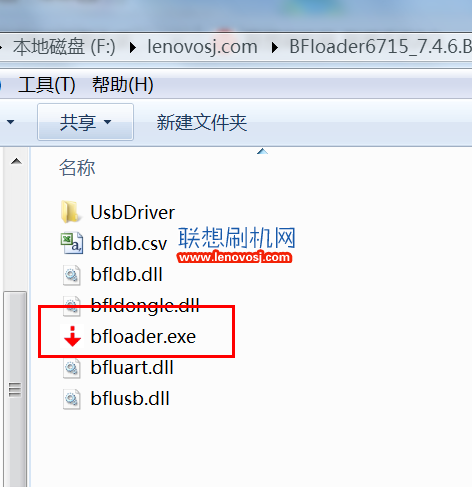
說完驅動,接著就是聯想A30T 的線刷。這個方法能把系統還原到官方原始狀態,也能把開不了機的變磚手機救回來,重要性不言而喻。以下為完整步驟。 一、線刷前的準備 1. 下
 三星手機官方 ROM 下載工具圖文教學
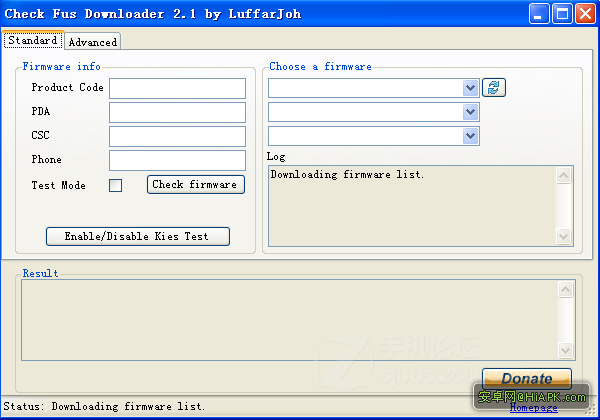
這款三星官方 ROM 下載工具能省去手動找包的麻煩,操作邏輯就是「選機型、選版本、選位置、下載」。以下為完整圖文流程。 開啟軟體後,畫面大致如下。 接著