

編輯:刷機注意事項
今天要分享的是聯想A889線刷刷機教學。由於本文提供的是聯想官方線刷包,所以刷機也採用線刷方式。線刷不同於其他刷機方式,需要使用電腦來操作,因此步驟相對多一些,不過對於比較細心的朋友來說,照著下面的教學來做並不難,同時這份線刷教學也可以說是一份救磚教學。如果你還不會線刷聯想A889固件,不妨看看下面詳細的刷機步驟:
1、確保電腦上已安裝手機的驅動,若沒有安裝請先下載安裝。
2、下載聯想A889的刷機工具(此工具與 S850 通用),下載後放到電腦桌面上。
3、下載好官方 ROM 固件包,下載後放到電腦桌面上備用即可。
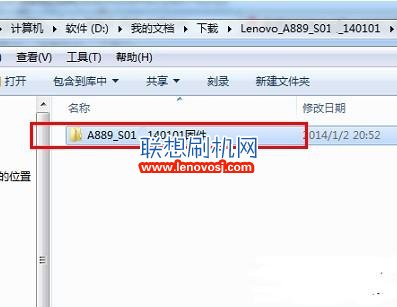
1、把下載的官方 ROM 固件包先解壓,會得到一個「A889_S017_140312」資料夾,接著把下載的刷機工具也解壓,建議把這兩個資料夾放到一起,如下圖:
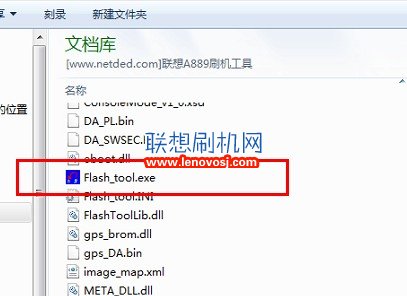
2、然後在解壓的刷機工具資料夾中找到「Flash_tool.exe」檔案,直接雙擊執行,執行後如下圖所示:
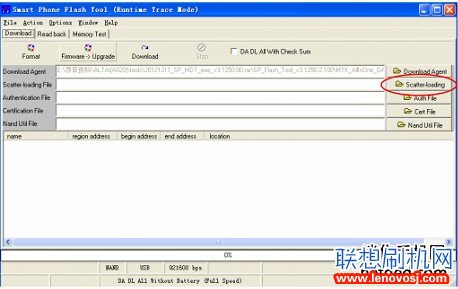
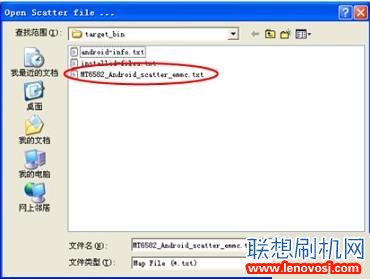
3、如上圖點擊軟體右上方的「Scatter-loading」按鈕選擇軟體對應的檔案。然後在剛才解壓的「A889_S017_140312」資料夾中選擇「MT6582_Android_scatter.txt」檔案,選擇後打開它,如下圖:
4、此時回到工具主介面,然後點擊勾選「DA DL All With Check Sum」,檢查工具左下方的 name 處,要全部顯示已打勾,如下圖操作:
5、點擊工具左側的「Firmware Upgrade」按鈕,這個英文的意思就是升級了:
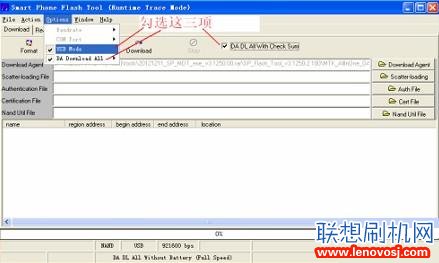
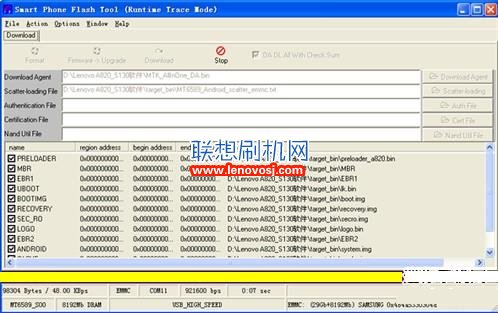
6、將手機在關機狀態下,用 USB 數據線把手機與電腦連接好,自動開始下載,此時請不要操作手機和電腦,耐心等候即可,如下圖:
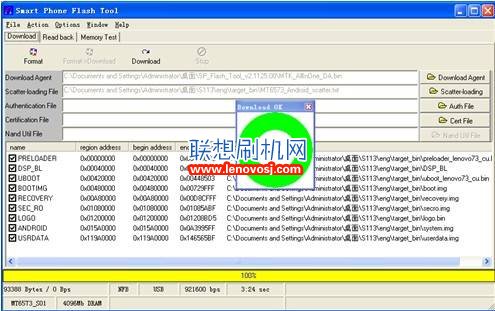
7、直到出現如下圖顯示 pass 的介面,表示手機線刷成功,此時斷開 USB 線連接,聯想A889線刷刷機完成:
 Moto X 極驅動下載與安裝步驟圖文(32位/64位通用)
網路上有不少用戶在找 Moto X 極的 USB 驅動,卻遲遲找不到合適的版本。驅動沒裝好,後續不管是刷 Recovery、線刷還是傳文件都會卡住。以下把下載與安裝流程完
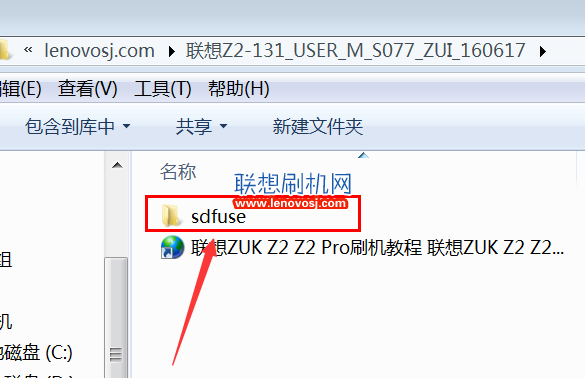 聯想ZUK Z2/Z2 Pro刷機教學 強刷升級官方固件圖文步驟
ZUK Z2與Z2 Pro是ZUK近期推出的兩款新機,硬體與系統的反應都不錯,官方也持續釋出系統更新。這裡要說明的是透過手機自身的工程模式完成升級的方法,不需要電腦,操作
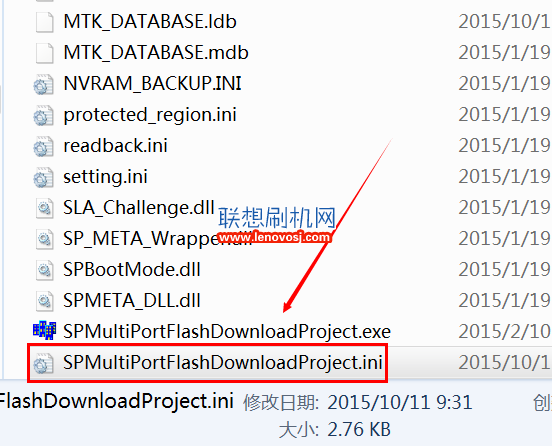 聯想A3890線刷刷機教學
聯想A3890作為一款入門級的移動 4G 雙卡手機,各方面體驗還不錯。這不新系統又出來了,於是我們又要琢磨如何給聯想A3890升級。這一次的刷機教學採用線刷方法,雖然步驟
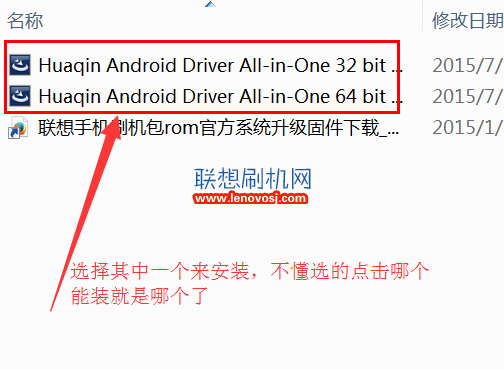 聯想A680線刷驅動及USB聯機驅動下載安裝
這次要和大家分享聯想A680的線刷驅動與 USB 聯機驅動。這其實是兩個驅動,分別用於不同情境:無論是連接手機助手,還是使用線刷工具刷機,都會用到。如果你正在尋找聯想A6