

編輯:刷機注意事項
前面我們已經聊過聯想 A916 的線刷流程,於是不少人會問:既然有線刷,為什麼還要學卡刷?答案很簡單——卡刷不用連電腦、不用裝驅動,把檔案丟進記憶卡就能完成,對新手來說門檻低得多。下面就帶你把官方固件用 SD 卡強刷進 A916。
1、先確認手機能正常辨識 SD 卡,並且讀寫都沒問題,壞卡是升級失敗的常見元兇。
2、電量務必充足,同時把後蓋蓋好,避免刷機過程中電池接觸不良斷電。
3、下載對應的聯想 A916 官方升級包。
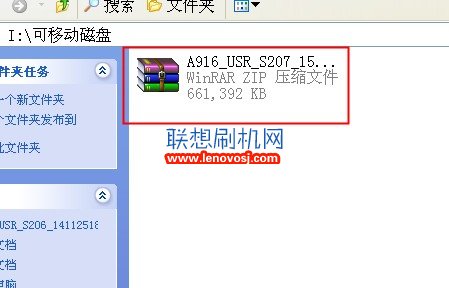
1、能正常開機的話,建議先把個人資料備份好,接著把官方升級包「A916_USR_S207_1502051230_V1_PVT_CN_otafull.zip」複製到 SD 卡根目錄,如下圖:
2、手動關機。在完全關機的狀態下,先按住電源鍵約 1~2 秒,立刻接著同時按住音量上鍵與音量下鍵不放,就會進入帶紅色三角驚嘆號的機器人畫面:

3、這時按一下電源鍵,recovery 選單就會出現:
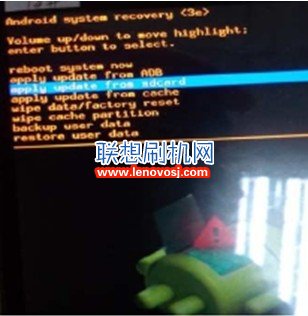
4、用音量下鍵把游標移到「apply update from sdcard」,再按音量上鍵確認,如下圖高亮列所示:
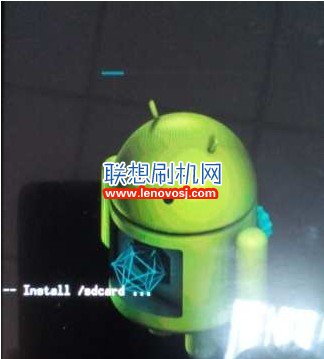
5、進入 SD 卡檔案選擇畫面後,找到根目錄裡的「A916_USR_S207_1502051230_V1_PVT_CN_otafull.zip」,按音量上鍵確認,升級隨即開始:
6、當畫面出現「Install from sdcard complete」字樣,代表 A916 已成功完成升級:
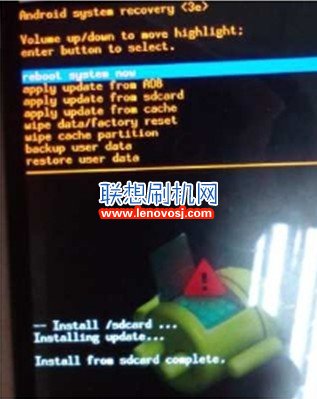
7、最後用音量下鍵移到「reboot system now」,按音量上鍵確認重開機。看到桌面就代表整個強刷流程圓滿結束。
 聯想黃金斗士 S8 暢玩版 A5860/A5500 線刷刷機教學(可救磚)
黃金斗士 S8 暢玩版的升級包已經分享過,接著就是刷機流程。由於採用 MTK 平台,這裡示範線刷方式。不太熟悉電腦操作的朋友務必逐項對照,本教學適用移動版 A5860 與
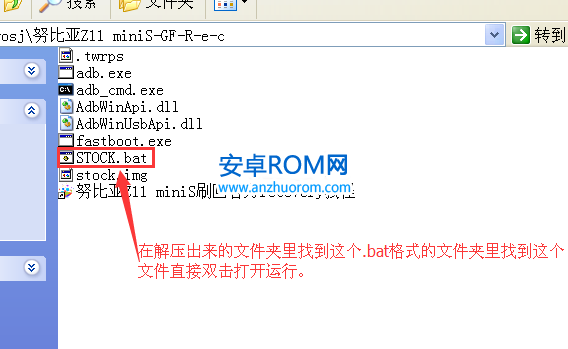 努比亞Z11 miniS刷回官方Recovery教學:原版Recovery還原
努比亞Z11 miniS若要進行官方升級,需先刷回官方原版Recovery。請安裝驅動、下載工具包,並讓手機進入fastboot模式。解壓工具包,運行STOCK.bat,
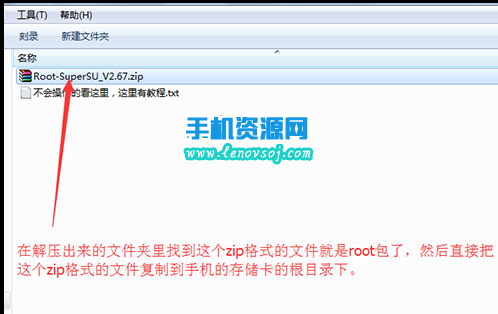 360 手機 N4 獲取 ROOT 權限教程:卡刷 ROOT 包圖文方法
本文的 360 手機 N4 root 教程不是一鍵 root,而是利用第三方 recovery 為手機刷入一個 zip 格式的 root 包。之前有不少機友在找相關方法卻
 安卓手機中的「刷機」到底是什麼意思?
玩過安卓手機的人對刷機一定不陌生,但還是有很多人搞不懂刷機是什麼。今天就為大家講解安卓手機中「刷機」的含義。刷機刷機是手機領域的專業術語,指透過特定方法更改或替換手機原廠