

編輯:刷機注意事項
分享完線刷包之後,接著來寫聯想 A3500 的線刷刷機流程。這一次用的工具和我們平常熟悉的刷機程式不同——它是聯想官方為高通平台開發的線刷工具,因此操作邏輯也不太一樣。究竟該怎麼設定這個工具才能順利完成系統寫入與升級?可以參考下面的步驟。
1. 先把手機開機,關掉手機與電腦上占用 diag 埠的程式:在撥號盤輸入 ####8787#。若電腦中裝有 QPST 等其他升級工具,請先結束其執行程序(這一步做不到可直接跳過)。
2. 手機中不要插入 SD 卡與 SIM 卡,並確認驅動已安裝完成。
3. 下載好 A3500 官方線刷包與對應的刷機工具,解壓後放在電腦桌面方便取用。
步驟 1|啟動工具
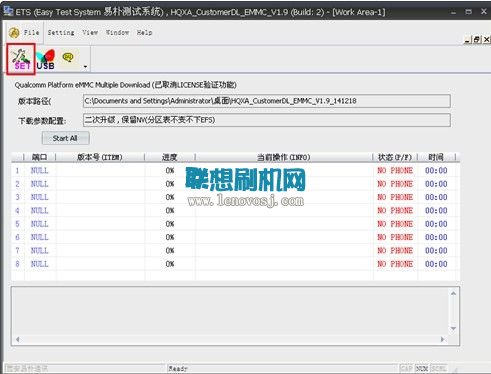
把手機連上電腦,打開解壓後的「HQXA_CustomerDL_EMMC_V1.9_141218」資料夾,執行其中的「ets.startrun.exe」,即可開啟升級工具介面。
步驟 2|設定路徑
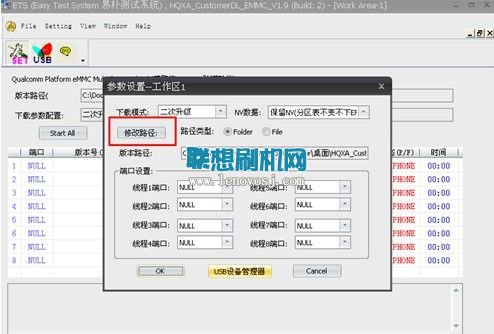
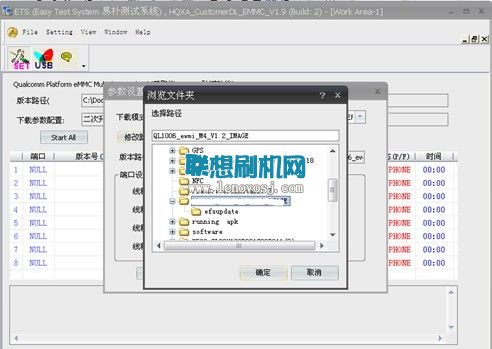
點擊左上角「SET」開啟參數設定,下載模式預設為「二次升級」。修改路徑時,在瀏覽視窗中選擇解壓後的官方刷機包目錄「A3500_USR_S018_1502150620_Q2116_CT_CN」,按確定。
步驟 3|綁定埠號
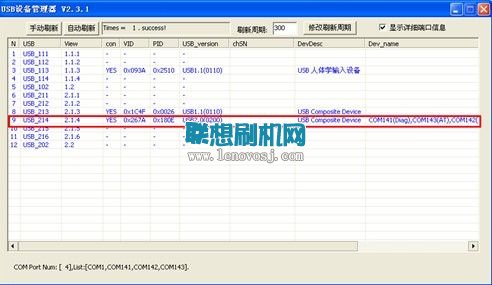
在參數設定中點「USB 裝置管理器」查看並記下埠號(圖例為 USB214,每台電腦實際號碼不同)。關閉裝置管理器後,在埠位設定中選擇剛才記下的埠。若找不到埠,可嘗試:手動重新整理、檢查 USB 是否確實插好(建議插主機後方的 USB 埠)、確認驅動是否安裝成功。
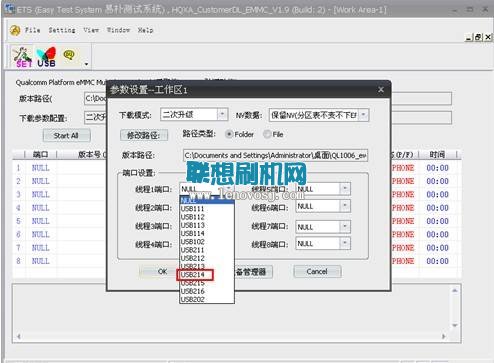
步驟 4|版本校驗
埠設定完成後按 OK 進行版本校驗。
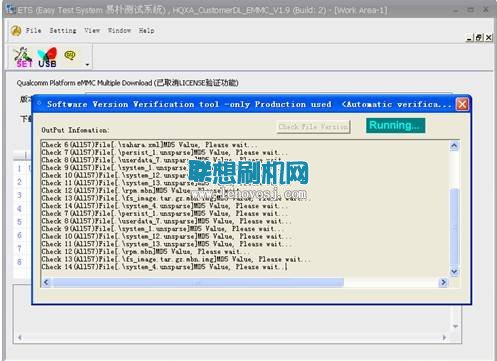
步驟 5|開始下載
校驗通過後,可看到版本號與狀態欄顯示 READY,這時點擊「Start All」開始線刷。
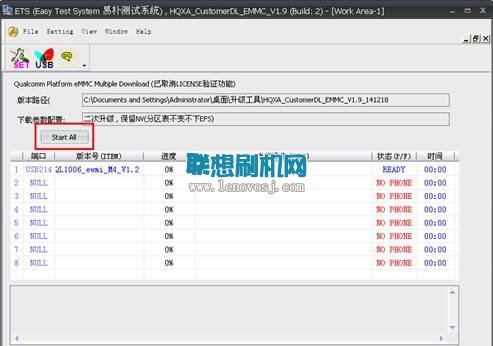
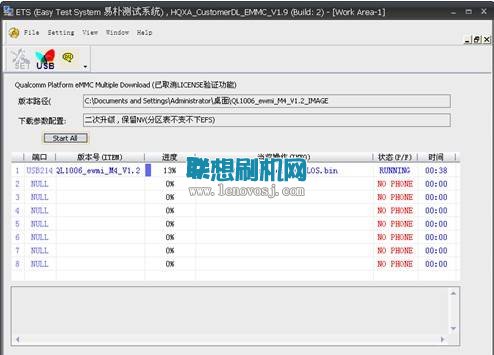
步驟 6|確認完成
當進度條走到 100%、狀態顯示為綠色的「success」,即代表 A3500 線刷下載完成。
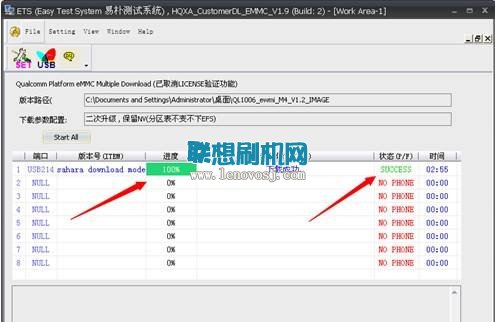
步驟 7|開機
拔下資料線,長按電源鍵開機;若為可拆電池機型,也可取下電池後重裝開機。
小提醒:下載過程若出現紅色代表失敗,可拔除資料線與電池後重新開機再試;也可進入強刷模式——手機關機後同時按住音量上鍵+下鍵與電源鍵約 3 秒鬆開,再連接電腦即可。
 OPPO R5 怎麼用記憶卡升級?官方 SD 卡刷機流程
OPPO 這幾年累積了不少使用者,官方對系統更新的推送也算積極。OPPO R5 想透過記憶卡自行升級的話,流程如下。 準備工作 1、刷機會清空個人資料,請先備份通訊錄、簡
 小米MIX 驅動安裝教學:手動更新與手機助手兩種做法
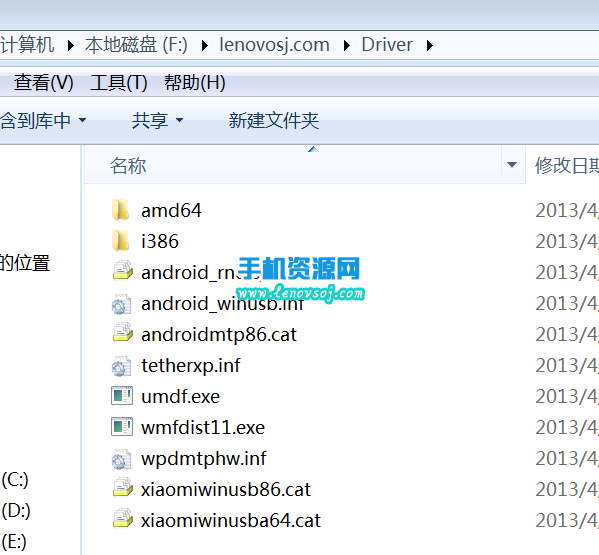
要讓電腦認得小米MIX,驅動是必經之路。以下提供兩種安裝方式,可依自己的操作習慣挑選。 方法一:手動指定驅動 1. 下載小米 USB 驅動包並在電腦上解壓,建議放到磁碟
 OPPO R9s Plus USB驅動下載安裝教學
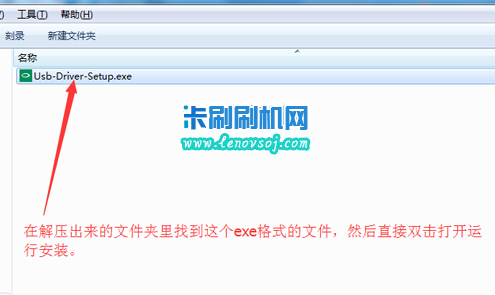
OPPO R9s Plus連接電腦前,建議先安裝USB驅動,以免無法辨識或傳輸資料。可下載獨立驅動包手動安裝。解壓驅動包後運行Usb-Driver-Setup.exe,依
 小米5S/5S Plus線刷刷機教學 官方原版線刷包用法
小米5S與5S Plus的線刷流程,其實和其他小米機型大同小異,最大的用處在於救磚——手機卡米、循環重啟、系統崩壞時,線刷往往是最有效的一招。學會之後不必跑客服,自己在家