

編輯:刷機注意事項
這篇主要說明如何以線刷工具為聯想 A936 寫入最新官方固件。對新手來說,線刷聽起來或許比卡刷難一些,但只要照著流程走,其實並不複雜。如果你已經下載好 A936 官方固件卻不知從何下手,可以參考下面的步驟。
1. 下載線刷工具。
2. 依機型下載官方固件線刷包(A936 或 A938T),解壓後會得到一個 target_bin 資料夾,裡面的檔案就是稍后要寫入手機的內容。
3. 由於需透過電腦操作,請先安裝好手機驅動;若驅動裝不上,可另行查找對應的排除方式。
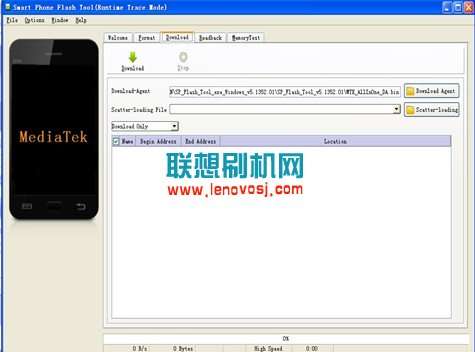
步驟 1|開啟工具
解壓工具包後打開 SP_Flash_Tool_V5.1436.00.000 資料夾,執行其中的「Flash_tool.exe」。
步驟 2|載入 scatter 檔
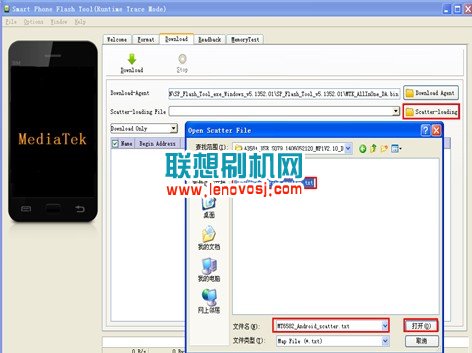
點擊工具左側的「Scatter-loading」,選擇 target_bin 資料夾中的「MT6572_Android_scatter.txt」。
步驟 3|開啟校驗選項
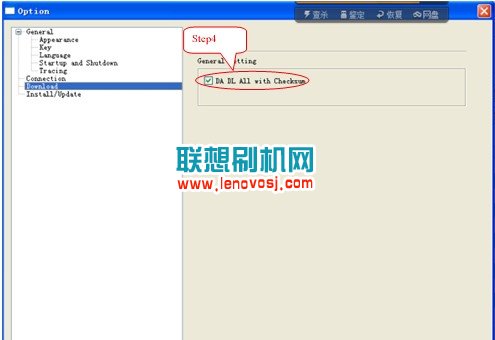
等所有 IMG 檔案載入完成後,點選上方選單「options」→「Download」,並勾選「DA DL ALL With Check Sum」。
步驟 4|選擇升級模式
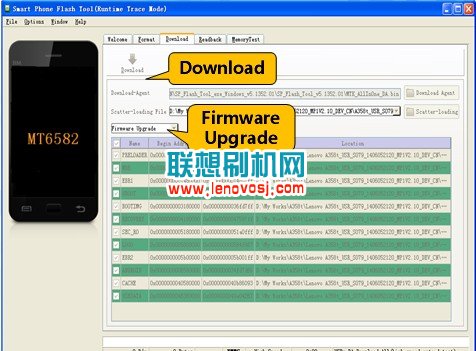
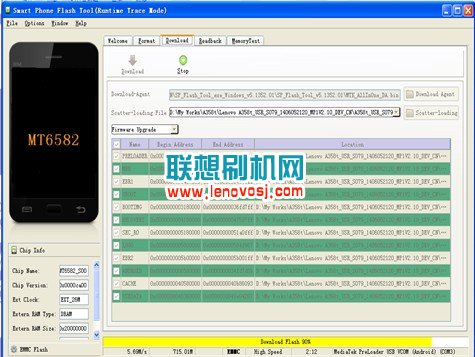
檔案導入完成後,選擇「Firmware Upgrade」,再點擊「Download」。
步驟 5|接上手機
把手機完全關機(關機時請取消勾選「快速關機」),然後用 USB 線直接連上電腦即可開始線刷。若進度條遲遲不動,可能是電腦系統被精簡過而出了問題,建議換回 Windows XP 或改用完整的 Win7/Win8 環境再試。
步驟 6|完成
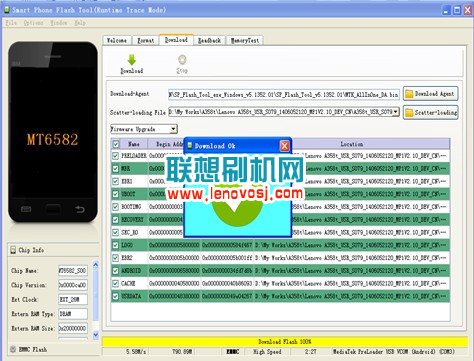
刷機升級成功後,工具會顯示對應的完成畫面。
 HTC One X(S720e)刷機教學:一鍵解鎖圖文解說
本文提供 HTC One X(S720e)一鍵解鎖刷機教學,相關軟件請自行到網上搜尋下載。刷機前需注意以下兩點: 第一點:官方解鎖與 S-OFF 仍有區別,官解刷機之後必
 小米4C 卡刷官方固件教學:官方 Recovery 安裝 update.zip
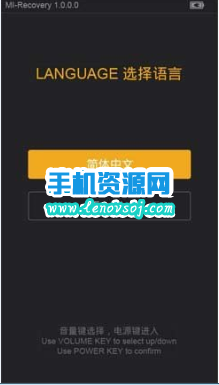
小米4C 更新官方版本時,用卡刷就不必開電腦。只要把官方 zip 包放進手機,由官方 Recovery 讀取安裝即可,適合日常升級與輕度修復。 小米4C 卡刷官方包步驟
 聯想A3890線刷刷機教學
聯想A3890作為一款入門級的移動 4G 雙卡手機,各方面體驗還不錯。這不新系統又出來了,於是我們又要琢磨如何給聯想A3890升級。這一次的刷機教學採用線刷方法,雖然步驟
 聯想A388T官方線刷刷機教學
聯想A388T採用展訊平台,線刷方式與MTK平台不同。本文以ResearchDownload工具為例,說明官方固件的線刷流程。注意事項實際操