

編輯:刷機注意事項
不少朋友下載了昂達 V10 Pro 的固件包,卻不知道怎麼刷進去。這篇用 MTK 平台通用的 SP Flash Tool,把線刷升級與救磚流程完整走一遍。
刷機前準備
1. 建議使用 WinXP 或 Win7 的桌上型電腦,USB 線接在機箱後方的 USB 埠,供電穩定不容易斷線。
2. 平板電量保持 50% 以上,並先關閉電腦上的殺毒軟體(部分防毒會誤判刷機工具)。
3. 備份平板內的重要資料;若有插 microSD 卡,請先拔出。
4. 下載對應版本的固件包,型號與版本千萬不要拿錯。
刷機步驟
1. 解壓固件包,內容如下圖。
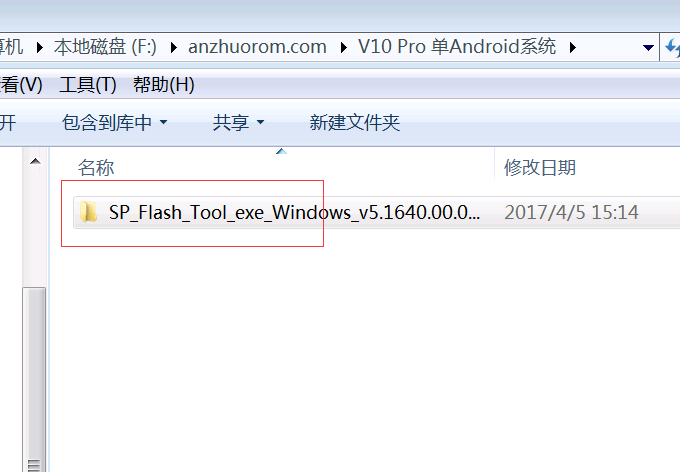
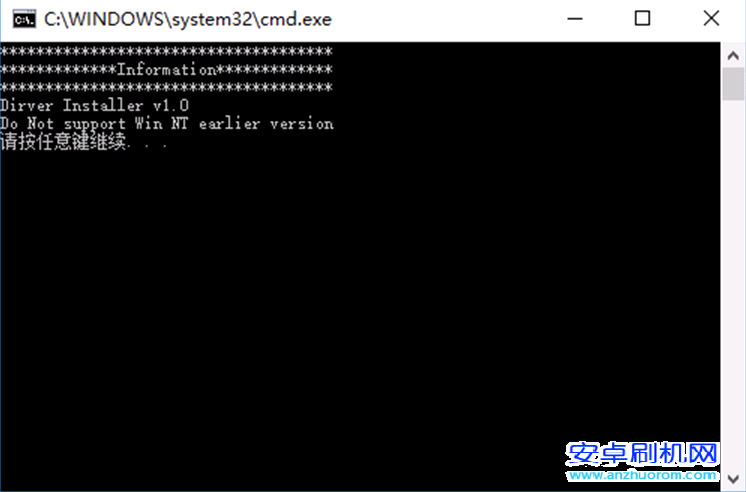
2. 進入 SP_Flash_Tool_exe_Windows_v5.1640.00.000 的 Driver 資料夾安裝驅動,出現「按任意鍵繼續」即代表安裝完成。64 位元系統請走 Driver—SmartPhoneDriver—x64—dpinst.exe 這條路徑。
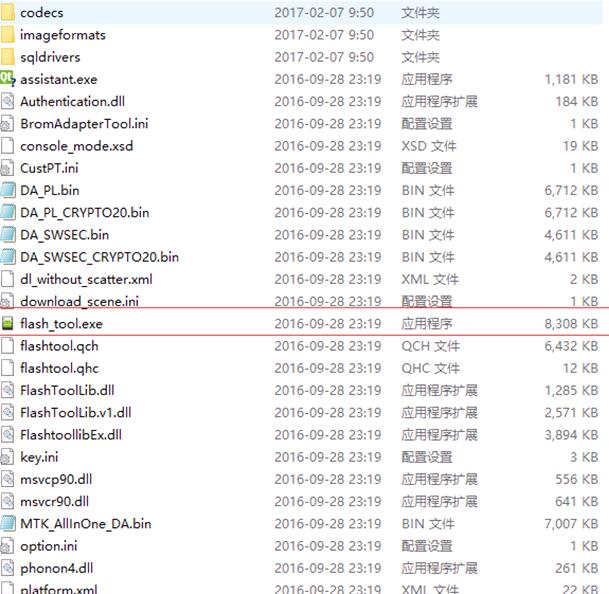
3. 回到工具目錄,雙擊執行 flash_tool.exe,開啟如下介面。
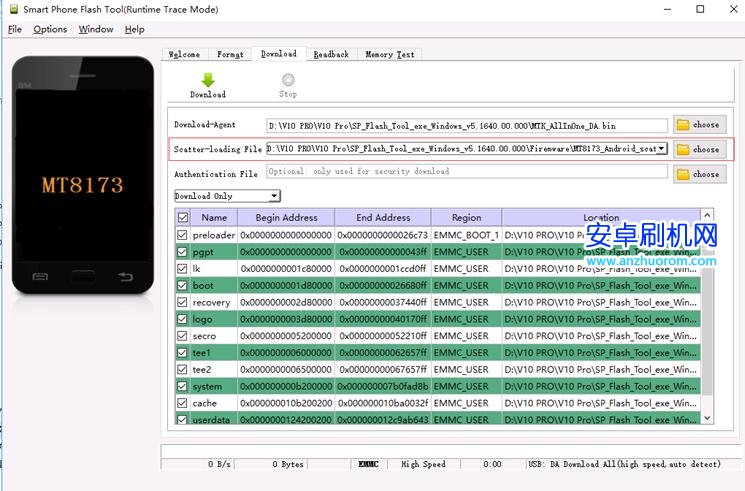
4. 點擊工具右側的 Scatter-Loading 按鈕,載入 Firmware 目錄下的 MTxx_Android_scatter.txt。
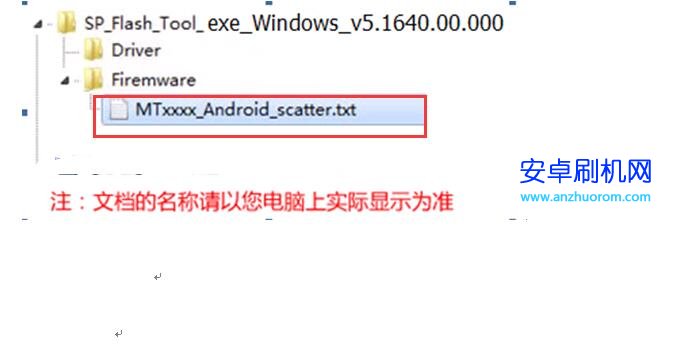
5. 載入成功後,紅框處會列出所有被選中的檔案,下方視窗顯示各分區內容。
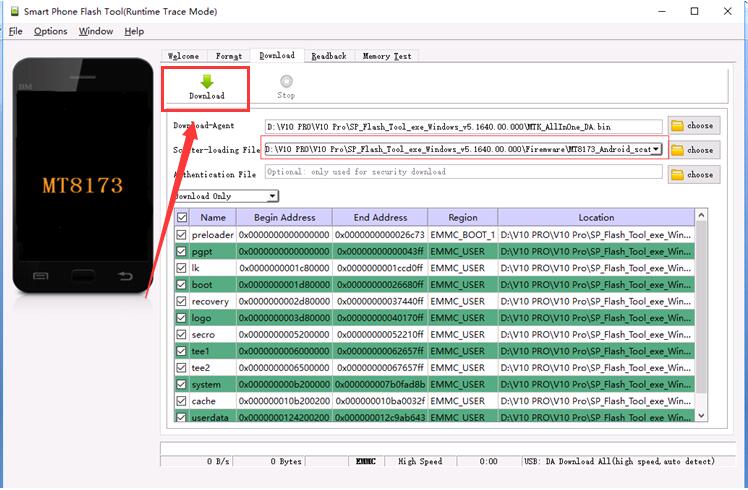
6. 點擊工具上方的 Download 按鈕,待固件初始化完成。
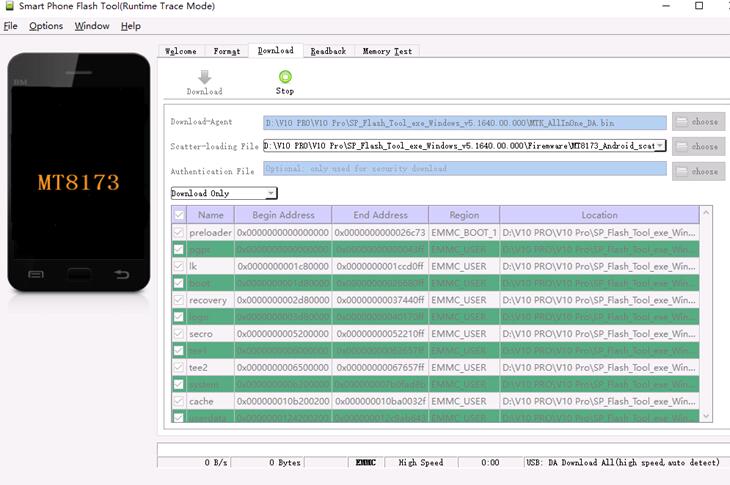
7. 平板先完全關機(不確定是否關機可長按電源鍵 20 至 30 秒強制關機),按住音量+鍵不放,接著用另一隻手接上 USB。工具視窗出現進度條後就可以放開音量鍵。
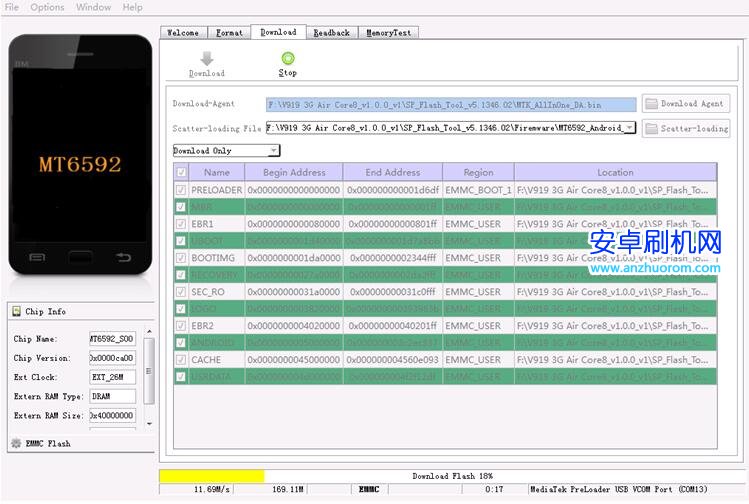
8. 進度條跑完代表刷機成功,關閉工具並拔掉 USB 即可開機。
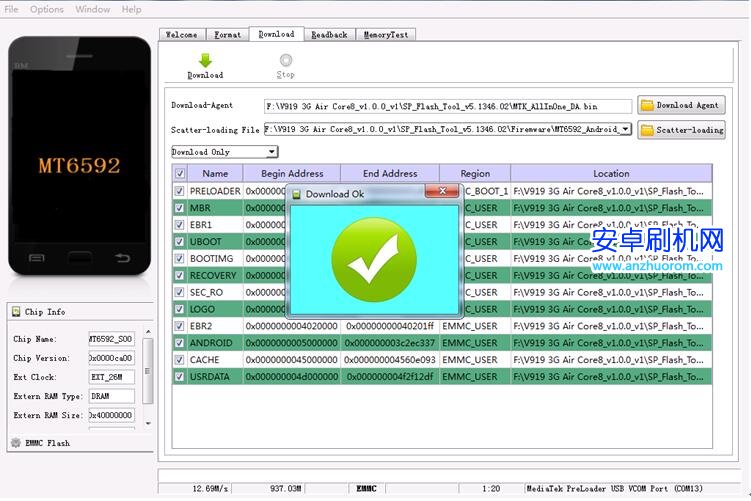
補充
若第一次接電腦時右下角提示驅動安裝失敗,拔掉 USB 重新接一次通常就能解決。若進度條卡在某一處不動,多半是驅動或線材問題,換埠換線重來即可。
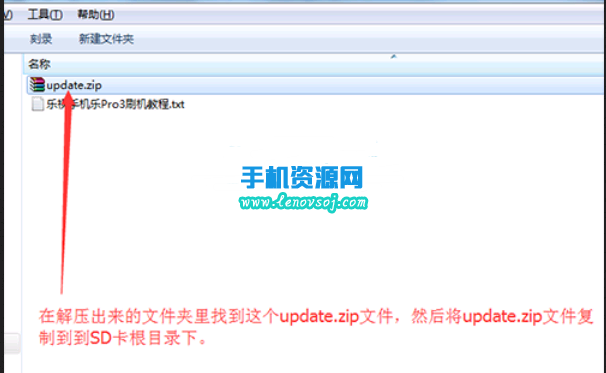 樂Pro3 刷機教程:樂視手機 Pro3 卡刷升級官方系統方法
本文帶來樂視手機樂Pro3 官方 ROM 包的卡刷教程。有些機友下載後不知如何進行刷機,因此本文整理一份詳細的卡刷教程供大家參考。這個教程針對官方 ROM 包,若你還不知
 刷機風險與注意事項總整理
刷機可以更換系統、解決部分異常,也能提升自訂性,但操作前必須了解風險。正常的刷機不會直接損壞硬體,但不當操作可能導致無法開機或資料遺失。建議刷機前備份資料、確認電量充足、
 華為Ascend P6取得ROOT權限圖文完整教學
華為Ascend P6開賣至今已有一段時間,各大電信商也推出了客製版本。這些版本往往內含電信商應用,沒Root就刪不掉。以下示範如何取得最高權限。 方法 1. 開啟US
 八核版三星 Galaxy S4(I9500)ROOT 教學
XDA 的開發者已經成功突破三星 Galaxy S4 的權限限制,做法是製作一個加入 ROOT 權限與 busybox 的 system.img,並打包進 tar.md5