

編輯:刷機注意事項
很多三星 S8 新用戶不知道固件要去哪下載、下載完也不知道怎麼操作。平常想升級還好,若目的是救磚就更頭痛。這篇用 Odin 把整個流程講清楚,同時適用於升級與救磚。
一、線刷前準備
1. 確認數據線可正常使用、電量充足,並備份個人資料。
2. 電腦安裝好三星 USB 驅動,未安裝請參考三星 S8/S8+ 驅動安裝教程。
3. 下載對應版本(國行、港版或美版)的官方固件並解壓。若解壓後直接是 tar 或 md5 檔案,就不用再解壓。
4. 下載 Odin 刷機工具並解壓到電腦。
二、線刷操作
1. 手機完全關機,同時按住音量下鍵+HOME 鍵+電源鍵約 3 秒,出現警告畫面。
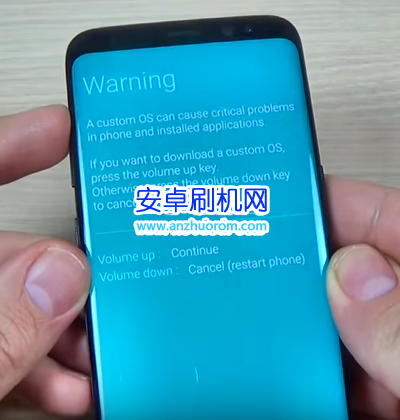
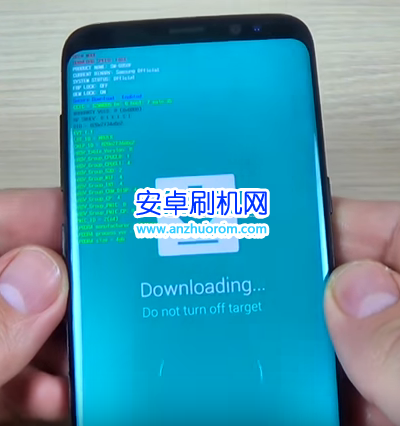
2. 再按音量上鍵確認,進入下圖所示的刷機(Download)模式。
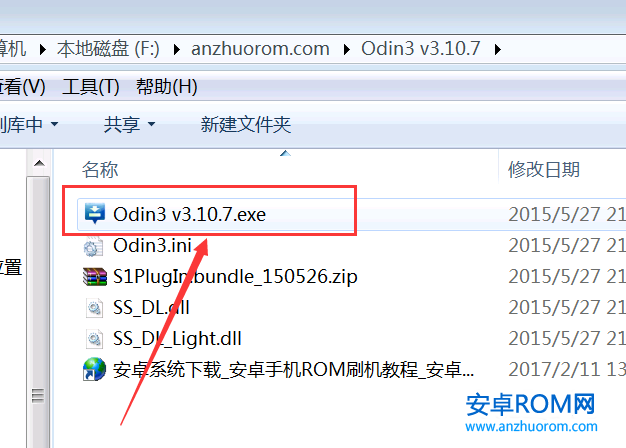
3. 解壓 Odin 工具包,雙擊執行其中的 exe 檔。
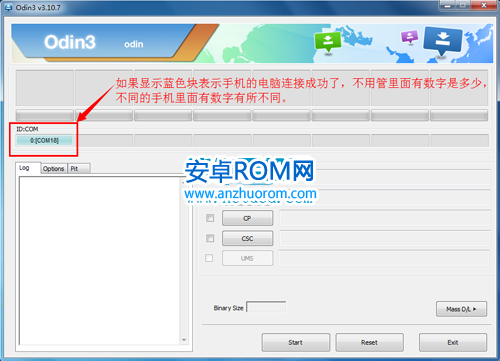
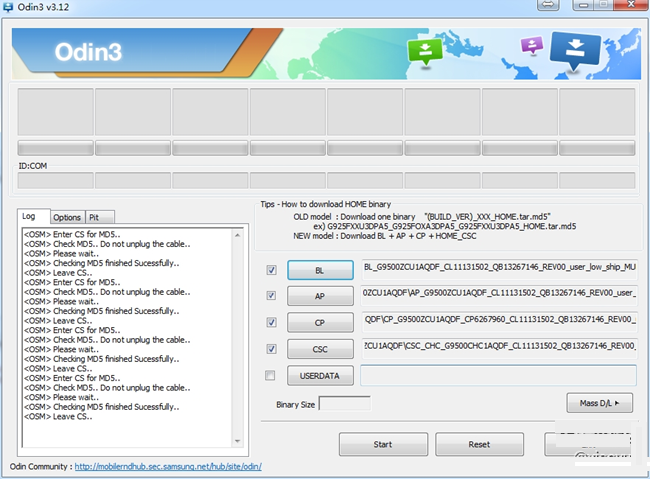
4. 開啟 Odin 後它會自動識別手機,成功時 ID:COM 欄會顯示藍色。若沒有變藍,代表連接未完成,請換線換埠重試。接著勾選 AP,選擇剛才解壓出的 tar 固件。
Odin 提供兩種刷法:
5. 選好後點擊 Start 開始刷入。
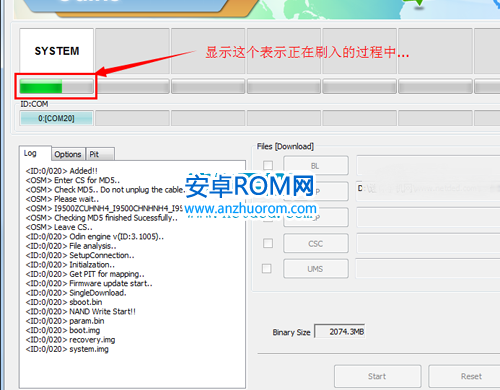
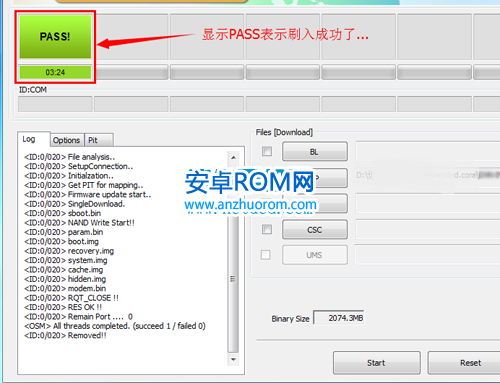
6. 完成後 Odin 上方顯示【PASS】字樣即代表刷入成功。
7. 等待手機重啟。首次開機會比較慢,請耐心等候。
8. 若刷完長時間進不去桌面,可以進 Recovery 做一次雙清(參考三星 S8/S8+ 雙清教程)即可解決。
 金立M6 Plus線刷刷機教學:GN8002S救磚包下載與操作
金立M6 Plus(GN8002S)可透過線刷包與Flash Tool修復系統。開始前請安裝驅動、下載線刷包與工具。解壓線刷包後運行Flash_tool.exe,載入RO
 小米2/2S Recovery 刷機教學:Android 4.4.2 卡刷
小米2/2S 可透過 Recovery 卡刷 Android 4.4.2 原生 ROM。刷機前需先升級或刷入支援的第三方 Recovery,並備份資料。進入 Recove
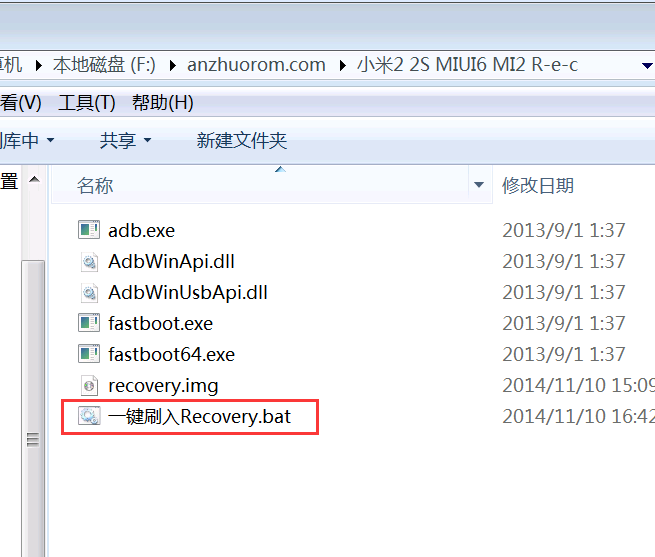 小米 2S/小米 2 刷 Recovery 圖文教程:一鍵刷入
小米 2S 和小米 2 雖是舊機,至今仍有不少人在用,相關教學需求也還在。這裡整理一份搭配一鍵腳本的刷 Recovery 流程,兩款機型通用。 刷 Recovery 步驟
 安卓手機通用卡刷教學:Recovery 刷 ROM、補丁與核心
所謂「卡刷」,指的是透過 Recovery 來刷入 ROM、補丁包或核心。因此只要看到教學寫著刷入方式為卡刷,就知道該進入 Recovery 操作。 怎麼判斷一個檔案是不