

編輯:索尼刷機教學
本文整理 Sony Ericsson Xperia X10 mini pro(U20i)的刷機與 Root 流程,寫法偏向新手導向,一步一步照做即可。由於與 X8、X10 共用 FlashTool 工具鏈,流程學會後可通用於其他索愛機型。
FlashTool 需要 Java 執行環境,XP 系統請先安裝 JDK 並設定環境變數。
1. 下載 JDK6,安裝路徑請維持預設,不要更改。
2. 設定環境變數
在「我的電腦」(XP)或「電腦」(Vista / Win7)上按右鍵選「內容」,進入「進階系統設定」→「進階」→「環境變數」。

新增下列變數(紅字部分不可輸入錯誤,注意空格與符號):
① 變數名 JAVA_HOME
32 位元:C:\Program Files\Java\jdk1.6.0_10
64 位元:C:\Program Files (x86)\Java\jdk1.6.0_10
② 變數名 CLASSPATH
32 位元:C:\Program Files\Java\jdk1.6.0_10\lib\dt.jar;C:\Program Files\Java\jdk1.6.0_10\lib\tools.jar;.
64 位元:C:\Program Files (x86)\Java\jdk1.6.0_10\lib\dt.jar;C:\Program Files (x86)\Java\jdk1.6.0_10\lib\tools.jar;.
③ 找到 Path 變數按「編輯」,在變數值最尾端加上:
32 位元:;C:\Program Files\Java\jdk1.6.0_10\bin
64 位元:;C:\Program Files (x86)\Java\jdk1.6.0_10\bin

全部按確定退出。驗證:開啟 cmd 輸入 javac 並 Enter,若輸出大量 java 指令訊息即設定成功。
1. 下載 FlashTool v0.2.9.1 工具。
2. 解壓後把資料夾直接放到電腦 C 槽根目錄。
3. 自行到論壇下載喜歡的固件版本。
4. 驅動安裝:電腦上若已有 PC Companion 2.0 或 Update Service,可忽略此步。
PC:Sony Ericsson PC Companion 2.0
US:Update Service
兩者擇一安裝即可,之後連接一次手機完成驅動寫入。
5. 依圖操作:


FlashTool 開始讀寫後放開返回鍵,等待系統完整寫入。出現完成訊息後,中斷手機與電腦連接並重啟,強刷完成。

注意:同時開啟這三項功能時,手機與電腦不需要中斷連接;手機即使重啟,工具也會自動辨識。

1. 安裝 Root 權限
電腦端打開 FlashTool,跳出視窗後連上手機。工具列的 root 欄亮起時點擊,工具會自動為手機安裝最高權限,完成後手機重啟。若要繼續開啟 JIT 或 xRecovery,請勿拔線。
2. 開啟 JIT
手機重啟後,建議先到「設定 → 聲音與顯示」把螢幕待機設為 10 分鐘。當「獲得根權限」欄亮起時點擊,螢幕出現 Root Access Allowed,此時看手機會跳出權限選項,點擊允許。FlashTool 開始寫入 JIT 程式,安裝結束手機自動重啟即完成。要继续裝 xRecovery 就別拔線。
3. 安裝 xRecovery
JIT 完成、手機重啟後,在手機螢幕點擊與電腦連線,待工具欄亮起,點「獲得根權限」後到手機按允許,再點 xRecovery。當 FlashTool 出現 xRecovery successfully installed 時即安裝完成,中斷連接重啟後就能進入 xRecovery 介面。
補充:U20i 有實體 QWERTY 鍵盤,進入 fastboot 時按住的是返回鍵。三項功能也可以只挑一項安裝,步驟完全相同。
 索愛 Neo MT15i 修改系統圖示大小
本文說明索愛 Neo MT15i 在 Root 後,如何修改系統圖示大小。修改前請備份。修改 build.prop使用 RE 管理器進入 /system,找到 build
 索尼 LT26i 取得 Root 權限實用圖文教學
LT26i 是索尼首款雙核手機,介面設計相當漂亮,1200 萬畫素的相機也讓人驚喜。取得 Root 之後操作會更自由,也能做到過去做不到的事。以下是具體做法。 操作前 c
 索尼 MT15i 卡刷與 Recovery 刷入完整教學
本文整理 Sony Ericsson MT15i 的 Recovery 與卡刷流程,適合已具備基礎刷機經驗的玩家。若手機尚未 Root,或尚未安裝第三方 Recovery
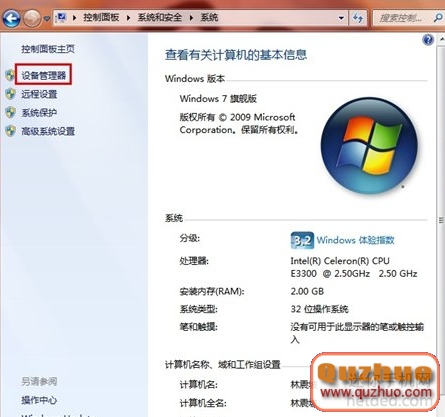 Windows 7 下手動安裝 Android 手機 USB 驅動的圖文教學
手機連接電腦時必須先裝好對應驅動,否則刷機、傳輸檔案都會失敗。不少網友不清楚怎麼裝,這裡以 Windows 7 為例說明手動安裝流程。 1. 先下載驅動程式。不同手機的驅