

編輯:索尼刷機教學
Sony Ericsson LT18i(Xperia arc S)要更換系統,得先解鎖 Bootloader 再取得 Root。本文把兩段流程完整串接,並逐行示範 fastboot 指令。
下載 fastboot 工具與 RootXperia.zip。
把 fastboot 資料夾複製到電腦 C 槽,RootXperia.zip 複製到手機記憶卡根目錄。
1. 解鎖後失去官方保固資格。
2. 解鎖後不能用 PC Companion 或 SEUS 更新 ROM,但可用 fastboot 或 FlashTool 更新。
3. 解鎖會清除手機資料(聯絡人、簡訊等)。
4. 解鎖會清除 DRM 憑證,TrackID 功能失效。
1. 申請解鎖碼
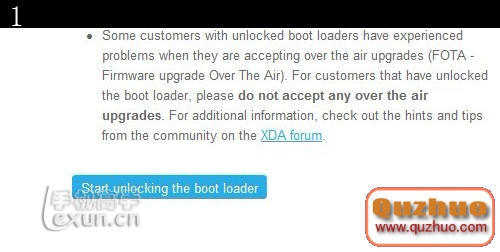
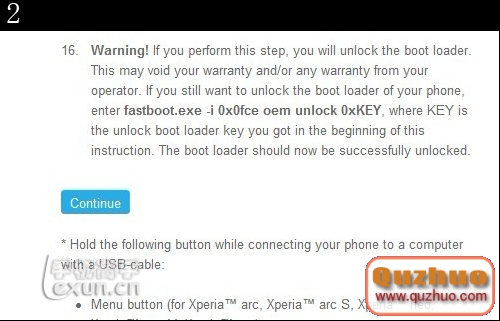
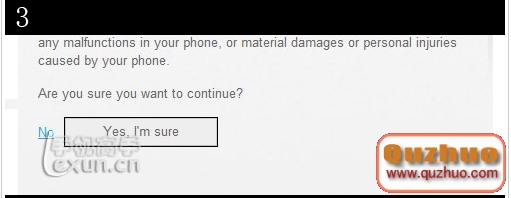
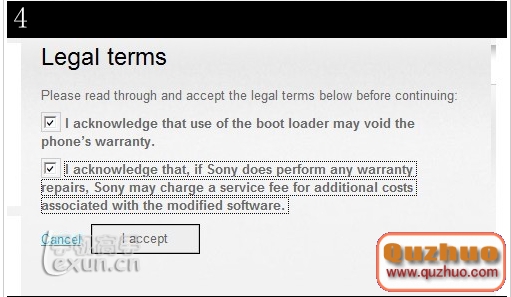
開啟索尼官方解鎖網站 https://unlockbootloader.sonymobile.com/ ,把頁面捲到最下方點「Start unlocking the boot loader」,接著點「Continue」,二次確認時點「Yes, I'm sure」,勾選兩項聲明後按「I accept」。
2. 填寫資料取得解鎖碼
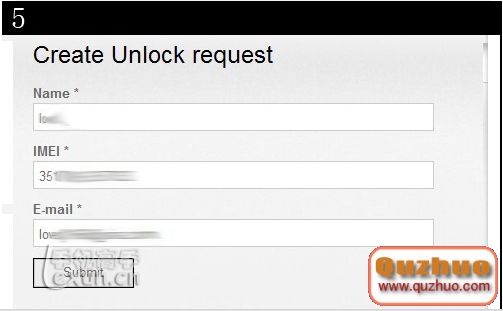
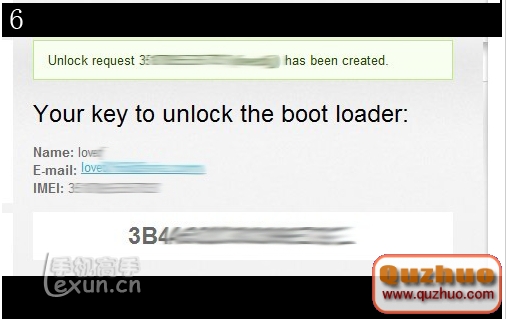
輸入 IMEI 前 14 位、姓名、Email,最後填入驗證碼,按 Submit 後取得解鎖碼,請複製保存好。
3. 開啟命令提示字元
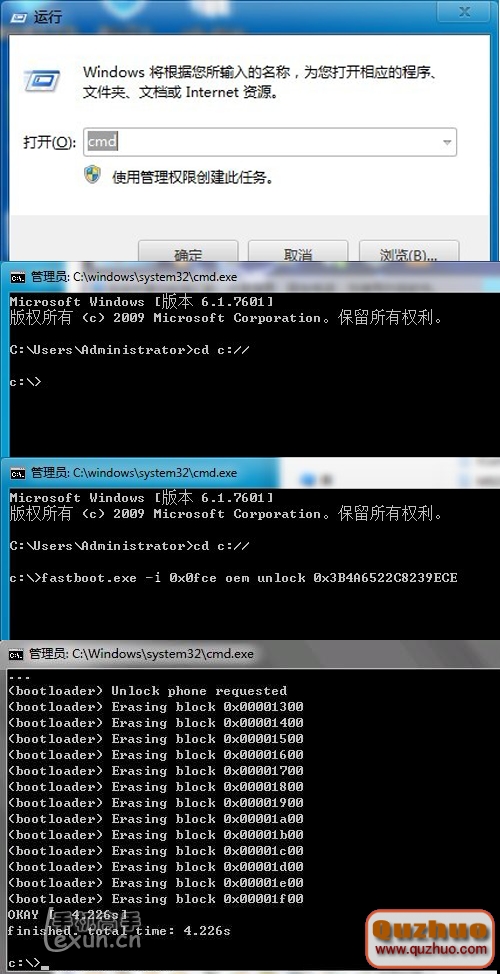
電腦上開啟「開始 → 執行」,輸入 cmd 並 Enter,接著輸入 cd C:\fastboot。
4. 進入 fastboot 並安裝驅動
手機關機,按住螢幕下方第三個按鍵的同時用 USB 連接電腦,左上方亮藍燈並跳出驅動安裝提示。驅動在 fastboot 資料夾的 usb_driver 子資料夾中,安裝時選手動安裝並指定該路徑。
5. 驗證連線
安裝完成後,在 DOS 視窗輸入 fastboot.exe -i 0x0fce getvar version 並 Enter。
PS:顯示「waiting for device」代表傳輸線未連上;直接跳回 fastboot 路徑則代表連線正確。
6. 執行解鎖
輸入 fastboot.exe -i 0x0fce oem unlock 0x解鎖碼 並 Enter。
PS:若解鎖碼為 1234567890,就輸入 fastboot.exe -i 0x0fce oem unlock 0x1234567890 後 Enter。
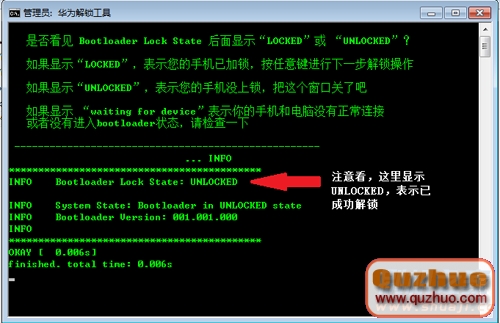
顯示 finished total time: x.xxxs 即解鎖成功。
撥號介面輸入 *#*#7378423#*#* → Service info → Configuration → 看最後一行。Rooting status: Bootloader unlock allowed 後顯示 Yes 即已解鎖。
1. 把附件中的 RootXperia.zip 複製到手機 SD 卡根目錄。
2. 手機關機,按住螢幕下方第三個按鍵的同時用 USB 連接電腦。
3. 開啟「開始 → 執行」,輸入 cmd 並 Enter,輸入 cd C:\fastboot,接著再輸入 fastboot boot recoveryARC.img 並 Enter,不要拔線。
4. 手機自動進入臨時 Recovery。音量 + / − 上下選擇,相機鍵確定,返回鍵回上一步。
5. 選擇 install zip from sdcard > choose zip from sdcard > RootXperia.zip > YES - Install RootXperia.zip,等待出現 finished 字樣即 Root 完成。
接著可以取出電池再重新開機。
以上就是 Sony Ericsson LT18i 解鎖 BL 與 ROOT 的完整流程。解鎖會清空資料並使 DRM 失效,動手前請務必先完成備份。
 索尼 ST25i 免解鎖取得 Root 詳細教學
本文介紹 Sony Ericsson ST25i 在 Android 4.0.4 以上系統下,免解鎖取得 Root 權限的方法。 準備工作 關閉電腦上的手機管理軟體,開啟
 X8 恢復官方系統與救磚教學
本文整理 Sony Ericsson X8 使用官方 2.1 系統進行恢復與救磚的方法。若刷機後無法開機,可嘗試此流程。 準備工作 準備數據線,保持電量高於 60%,下載
 索尼 Xperia Z1 mini M51w 刷 Recovery 教學
此方法透過工具包中的刷內核.bat,為 M51w 刷入中文版第三方 Recovery。 準備 確認手機已解鎖、安裝驅動,並下載 Recovery 工具包。 步驟 1.
 索愛 LT18i 刷 MIUI 2.6.29 穩定版教學
本文說明 LT18i 刷入 MIUI 2.6.29 穩定版的前置準備。下載 ROM 與工具包,準備 2GB 以上剩餘空間的 SD 卡。將 lt18i_tools.zip