

編輯:索尼刷機教學
此 Root 方法僅適用於已升級至官方 2.3.3 版本的 X10i,其他版本請勿嘗試。這個方法不會刪除手機中的任何資料。
Root 過程中第 4 步會卡在開機畫面,這是正常的,貼文請仔細看。
刷補丁的過程請一步一步照著我的教學做,中途出了什麼狀況我可不管。
root 成功後的畫面如下圖。
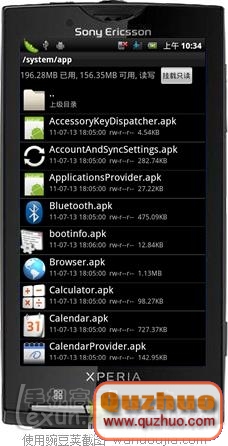
用 root explorer 打開 system/app,可以發現裡面的檔案都能讀寫了,成功刪掉 2.3.2 版本內建的寫新浪微博客戶端。
另外補充一點:港版 2.3.3 出來後,之前刷了 CAD 變成國行的朋友如果想改回港版,也可以用這個方法。Root 之後把 CAD 1234-5004 改回 1234-6286,再用 US 刷港版即可。港版內建的 Google 地圖等服務若不喜歡,也可以像 2.1 那樣 root 後刪除。
4- 驅動安裝:電腦上若已裝 PC 或 US 的人可以略過。
PC:Sony Ericsson PC Companion 2.0(下載地址)
US:Update Service(下載地址)
下載 FlashTool:點擊下載。下載後用解壓工具解開,把資料夾直接拖到電腦 C 槽根目錄。
這個 flashtool 已內含以下兩個補丁,放在 FlashTool 的 firmwares 資料夾中:
1. X10_aZuZu_Kernel_Downgrade_Generic.ftf
2. X10_aZuZu_Kernel_UpGrade_Generic.ftf
請確認你目前使用的系統是官方 2.3.3。
接著開啟「USB 除錯」與「未知來源」:
設定 → 應用程式 → 勾選「未知來源」
設定 → 應用程式 → 開發 → 勾選「USB 除錯」
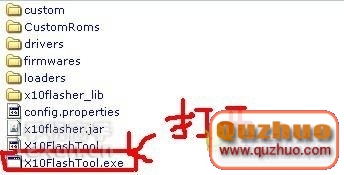
打開 flashtool。
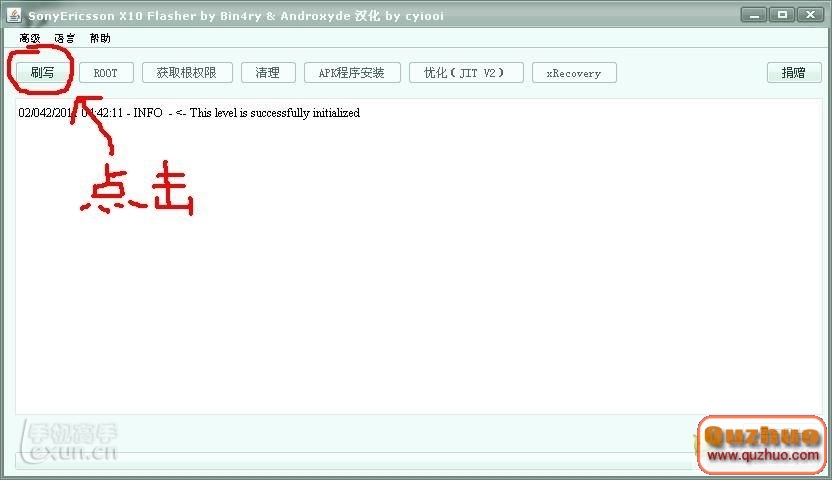
使用 flashtool 刷入 X10_aZuZu_Kernel_Downgrade_Generic.ftf。
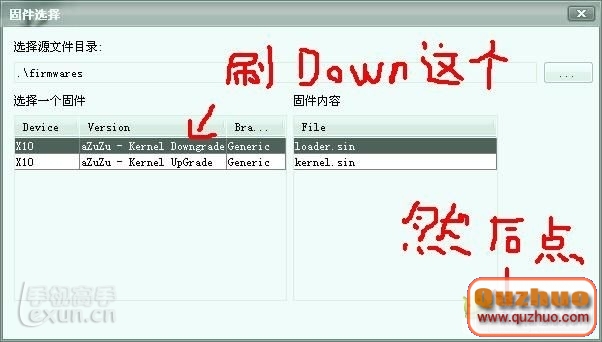
關閉手機,按住返回鍵並連接數據線,就會自動開始刷寫。
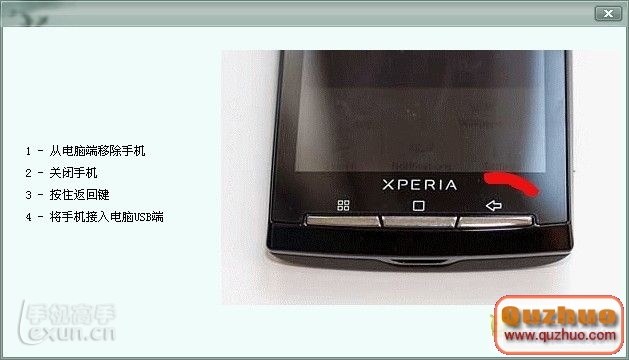
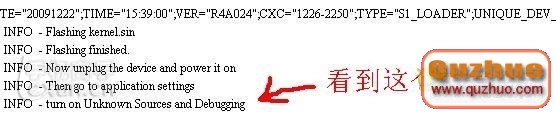
接著不要關掉 flashtool,拔掉 USB 線,開機。在手機震動一下的瞬間立刻接上 USB 線,FlashTool 偵測到手機後會跳出提示。注意:開機過程中可能會卡在 Sony Ericsson 的啟動畫面,不要理會,如下圖。
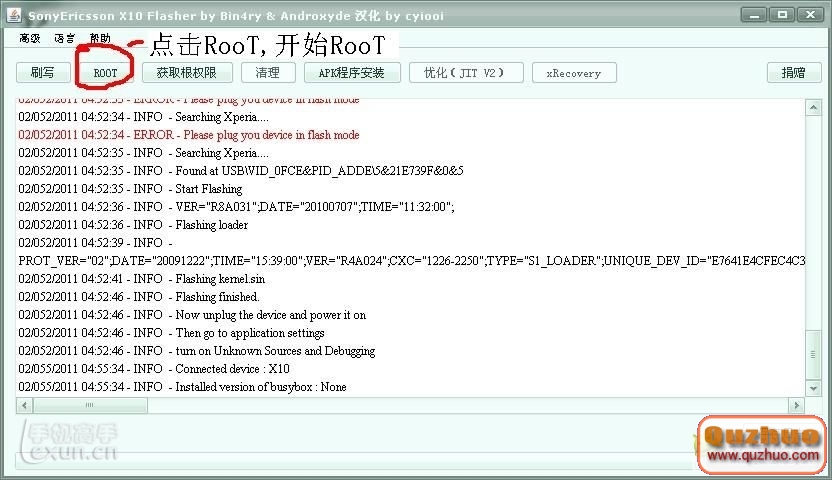
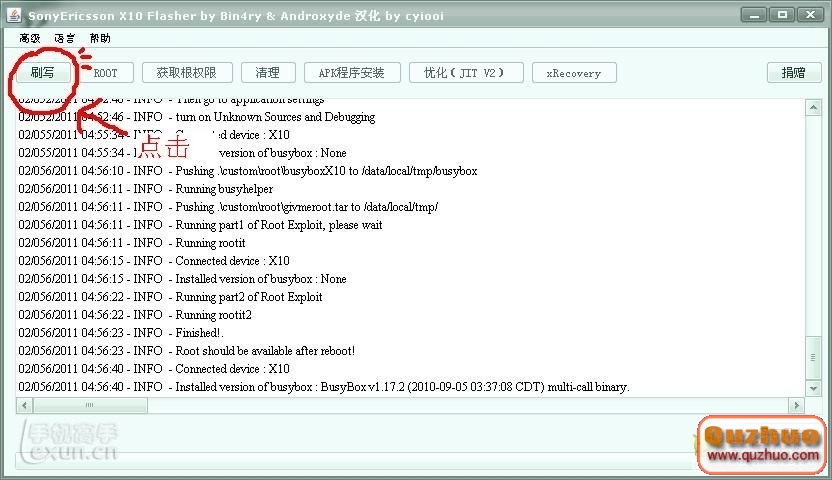
此時原本灰色的 ROOT 按鈕會變成可點擊的黑色,點下去就會開始 root。
ROOT 完成後手機會重啟(若沒重啟也可以直接進行下一步)。到這裡還不算真正完成,畫面只會停在索愛的字樣上,大約一分鐘左右。
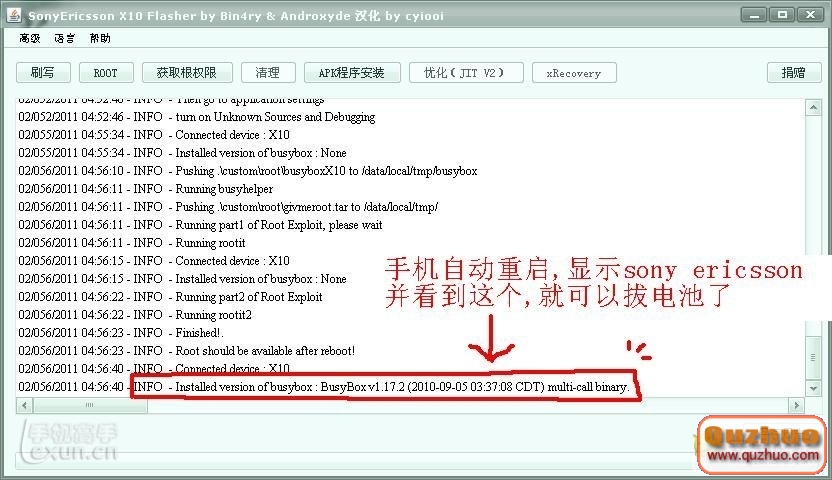
如上圖所示,到這個階段後,直接把手機電池取下,但不要拔數據線,等個幾分鐘(電池需卸下數分鐘)。
接著回到 flashtool,點擊「刷寫 → UpGrade」。
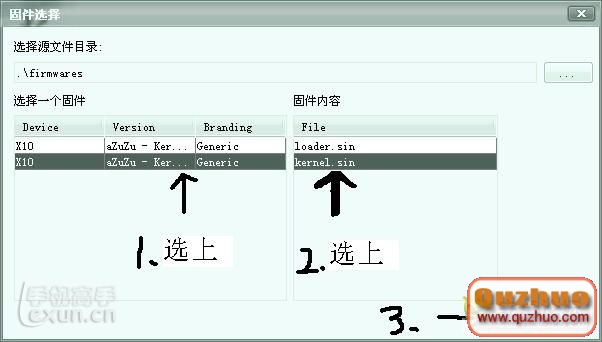
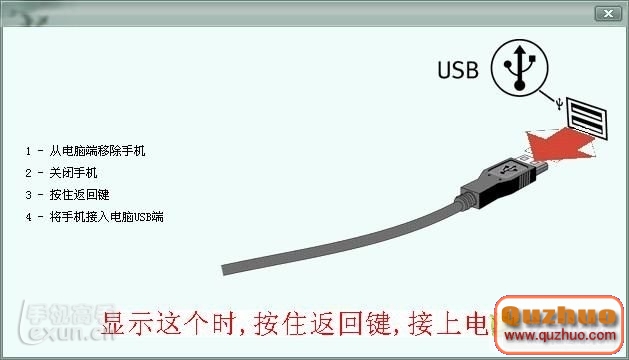
按住返回鍵,然後把電池裝回去。
flashtool 會自動刷入 X10_aZuZu_Kernel_UpGrade_Generic.ftf。
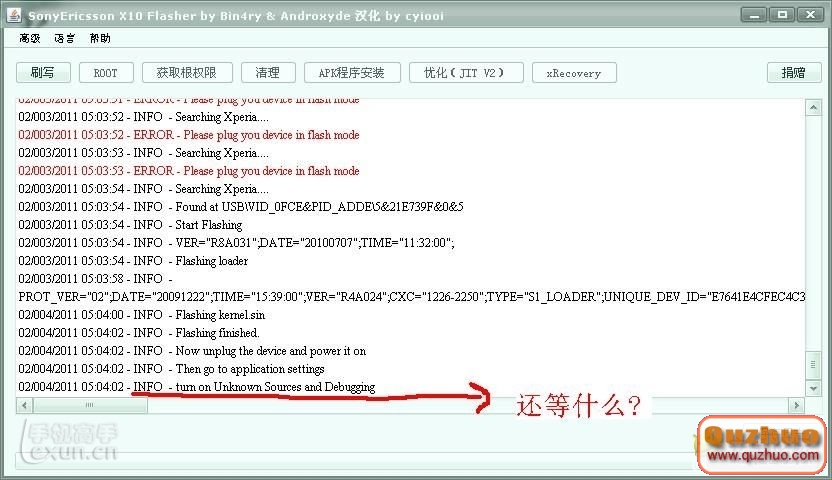
到這裡 Root 就完成了,可以拔下數據線正常開機,開機後 2.3.3 系統就已經取得 root 權限。
首次開機時間比較長,請耐心等待。
如果 Root 完成後首次開機時間過長、或遲遲進不去系統,請改用 US 修復回 2.3,教學看這裡:https://www.quzhuo.com/article/html/12764.html
 索尼 LT26i 詳細刷機教學:解鎖、強刷、Root 與 Recovery
本文完整整理 Sony Xperia S LT26i 的刷機基礎知識、解鎖、強刷、Root 與 Recovery 流程。 刷機基礎知識 Bootloader 鎖是 So
 Xperia X8 CM7 與 GDX 內核補丁說明
重要前提:刷寫本內核之前,必須先完成 Bootloader 解鎖。未解鎖的設備無法寫入自訂 boot 映像,請先確認解鎖狀態再繼續。 內核背景 這份內核以 nAa 內核的
 索尼 ST25i 免解鎖取得 4.0.4 ROOT 詳細教學
此 ROOT 工具成功率高、不受驅動問題困擾,不需解鎖即可操作,幾乎一鍵完成,一分鐘內搞定,並支援多款機型。 已測試機型:LT26i、LT22i、LT26w、ST25i、
 Windows 7 下手動安裝 Android 手機 USB 驅動的圖文教學
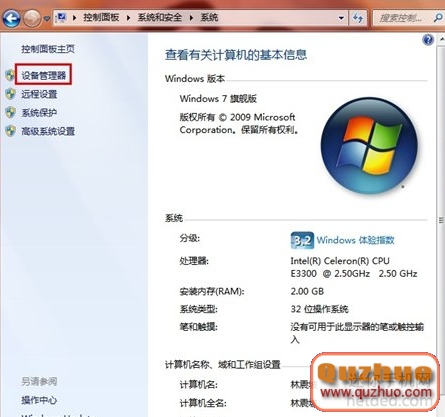
手機連接電腦時必須先裝好對應驅動,否則刷機、傳輸檔案都會失敗。不少網友不清楚怎麼裝,這裡以 Windows 7 為例說明手動安裝流程。 1. 先下載驅動程式。不同手機的驅