

編輯:索尼刷機教學
FlashTool 是索愛玩家必備的強刷工具。只要不要在寫入系統的過程中拔線或讓電腦斷電,基本上不會把機器刷成磚。它的原理與官方 US 更新程式相同,但速度更快,而且在不更動手機 SI 的前提下,可以隨意更換國行、港行或國際版韌體。此外它還整合了一鍵 Root、開啟 JIT、安裝 xRecovery 與自製 ROM 等功能。
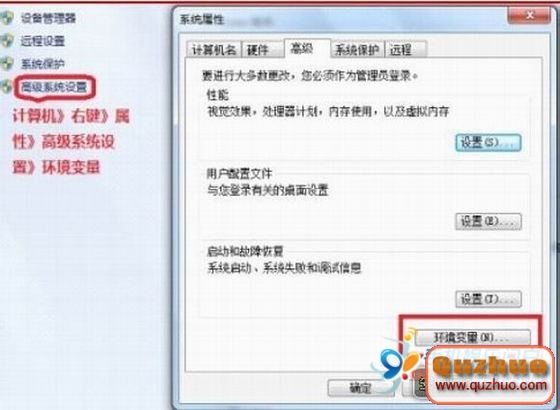
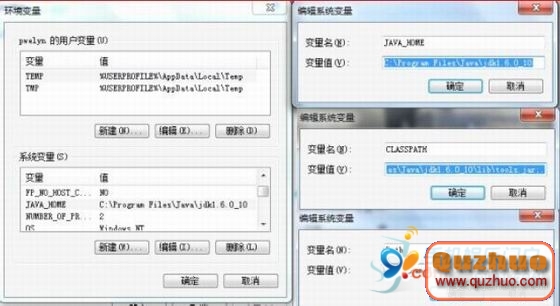
以下示範的版本在 Win7 下只要放到系統磁碟根目錄即可使用,不必另外安裝 Java;XP 系統則需先安裝 Java 並設定環境變數。
以 0.2.9.1 版為例,主要改進包含:chargemon 相容性提升、Busybox 升級至 1.17.2、新增自製核心安裝與重啟功能、Recovery 升級為 FreeXperia recovery、支援在自製 ROM 上安裝 Recovery 與 Busybox、Busybox 位置改為 /system/xbin、Recovery 位置改為 /system/recovery、插拔手機自動識別、可從「進階」直接重啟進入 Recovery、新增系統備份功能、介面全中文化、韌體目錄與 APK 資料夾位置可自由指定,並把 JIT 與 xRecovery 的支援範圍擴大到 X10、X10 mini/pro 與 X8。
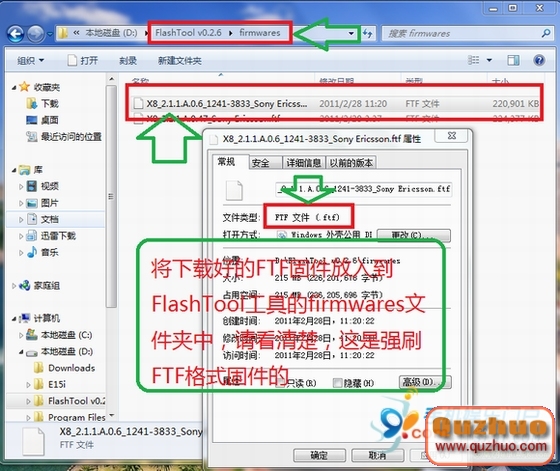
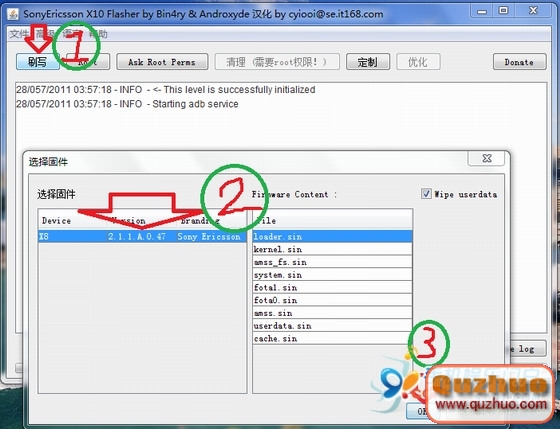
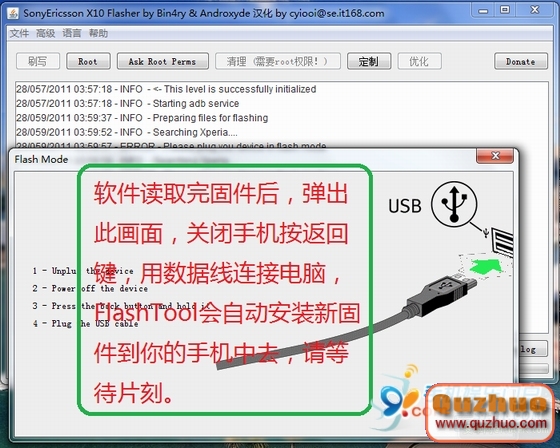
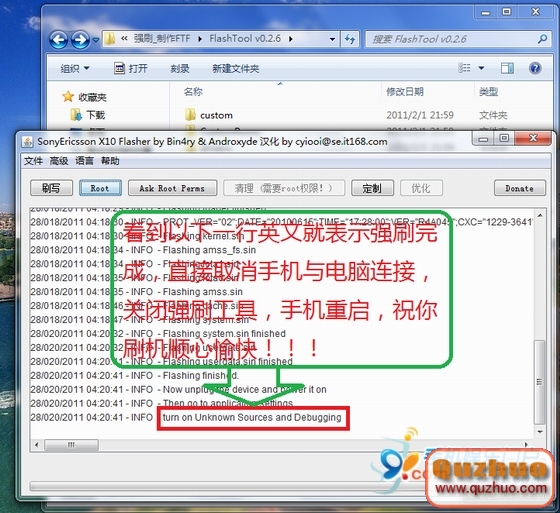
FlashTool 開始讀寫後請鬆開返回鍵,等到工具把韌體完整寫入並出現完成訊息,即可中斷連線並重啟手機,強刷就完成了。
注意:這三項功能連續操作時,手機與電腦全程不需斷開,即使中途重啟工具仍能識別。
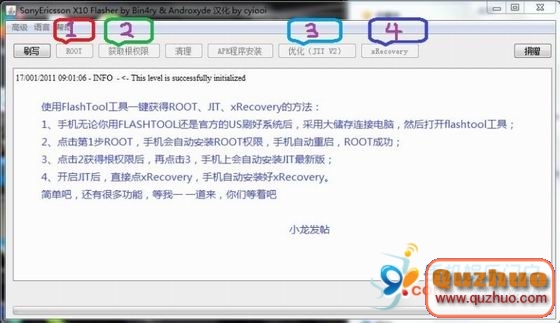
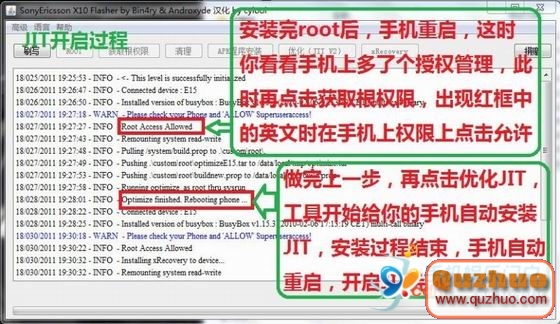
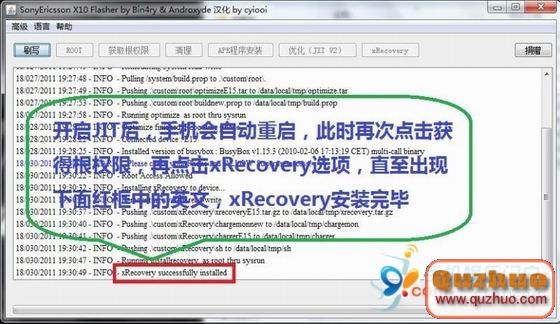
三項功能也可以只挑其中一項安裝,操作步驟完全相同。
 索尼愛立信 LT18i 不解 BL 鎖也能取得 Root 權限
買到 LT18i 之後,幾乎每個人第一個想知道的就是:這台能不能 Root?怎麼 Root?本文示範一種不需要解鎖 BL、就能直接拿到 Root 權限的做法,流程比想像中
 索尼 LT26i Android 4.1.2 年終穩定版 ROM
基本資訊 ROM 大小:167.88 MB系統版本:Android 4.1.2介面類型:Android 原生 版本特色 此版本以 AOPK 為基礎製作,具備完整 ROOT
 索愛 X8 基於 MIUI V4 深度移植 ROM 介紹
本文介紹索愛 X8 基於 MIUI V4 的深度移植版本,加入個人美化與常用功能。刷機風險請自行評估。此版本以 soul9.0 為底包,保留 MIUI V4 與 9.0
 索尼 LT28h 一鍵刷入 Recovery 教學
一、準備工作 1. 下載 Recovery 工具包 recovery_for_Xperiaion_v.4.zip,下載後解壓到電腦。2. 確認手機能以 USB 傳輸線正常