

編輯:索尼刷機教學
把下載的 bootanimation.zip 不要解壓,直接放到 system/media/ 目錄下,並將權限設定為:讀寫執行 ✓✓、執行 ✓、用戶 ✓✓、組 ✓、其他 ✓,然後重啟即可。
找一個開機動畫,解壓 bootanimation.zip 後會發現裡面有 desc.txt 以及數個資料夾,資料夾中放的就是動畫的圖片,而 desc.txt 則負責告訴系統如何播放這些畫面。
資料夾數量可自行決定,最少一個。
方法一:找一張喜歡的素材圖,用 Photoshop 處理成多張效果圖。單張圖片尺寸不限,但同一組的效果圖尺寸必須一致,然後建立一個 part1 資料夾(名稱可自訂),把效果圖全部放進去。
方法二:不熟悉 PS 的人可以改用 GIF 編輯工具,內建多種動畫效果。
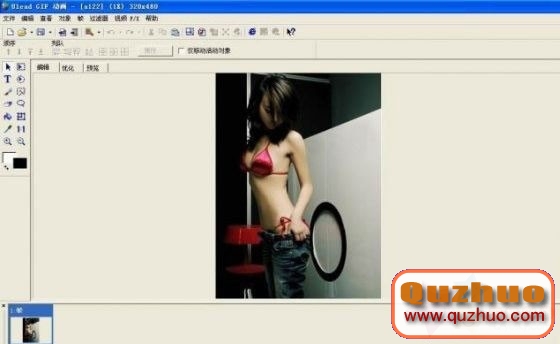
先開啟一張素材圖,從【視訊】選單中挑任一效果。

這時原本單幀的圖片會變成多幀,接著從【檔案】→【另存新檔】→【GIF】,就得到一張 GIF 圖。
若要轉成靜態圖序列,可用 PS(以下以 CS3 為例)開啟【視窗】→【動畫】,再【檔案】→【匯入】→【視訊帧到圖層】(需先安裝 QuickTime 7.1)。若無法直接開啟 GIF,在檔名欄輸入 *.* 按載入即可選到 GIF 檔,再把每一帧分別輸出。資料夾中建議只放靜態圖片,動態圖是否支援仍有待測試。
至於圖片尺寸並無限制,只要在 txt 檔中寫對手機解析度,開機時系統會自動適配。
以下面這段為例:
320 480 5
p 1 0 part1
p 0 0 part2
第一行中,320 480 是螢幕解析度,後面的 5 代表每秒播放 5 帧,也就是一秒顯示 5 張圖。
第二行「p 1 0 part1」:p 是 play(播放),1 表示播放一次,0 是空指令(不做任何事),part1 則指定要播放的資料夾。整行的意思是:把 part1 中的圖播放一次,然後立刻進入下一條指令。
第三行「p 0 0 part2」:p 依舊是播放,第一個 0 代表循環播放,第二個 0 同樣是空指令,part2 為對應資料夾。至於為什麼 0 代表循環,這是系統的既定慣例,知道就好。
圖片檔名請依播放順序命名,建議用五位數字,例如第一張 00010、第二張 00020。之所以從 00010 起跳,是為了之後若要在第一張與第二張之間插入新圖,可以直接命名為 00011,插在 00010 之後、00020 之前,不必重新命名整組檔案。
把用到的 part 資料夾與 desc.txt 打包成 zip 格式——必須是 zip,不能是 rar,而且壓縮方式要選「儲存(Store)」模式,不能實際壓縮。完成後改名為 bootanimation.zip,複製到 SD 卡,再用 RE 檔案管理器複製到 system/media/,調整權限後重啟即可看到成果。
 索尼手機 FlashTool 刷機操作教學
本文說明 Sony Ericsson 手機使用 FlashTool 刷機的詳細流程。 工具簡介 FlashTool 可用於 Root、安裝 Recovery、刷內核與救磚
 索尼 MT25i 取得 Root 權限的完整方法
MT25i 上市不算太久,為了讓它跑得更順,很多人都在問怎麼 Root。過去流傳的「先降級、刷 Root、再升回去」路線風險高、步驟繁、成功率低。這裡提供一條更穩的做法。
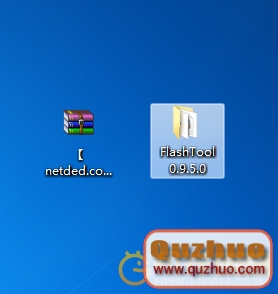 索尼 L36h 官方固件強刷包與圖文強刷教學(四種地區版本)
官方強刷包下載 一、國行版:L36h_10.1a.1.350_chn.ftf(XPERIA Z_10.1a.1.350_chn.ftf,742MB) 二、國際版:L36h
 W810 刷機最佳解:Phone XS + FAR 完整圖文教學
這篇把 W810 的刷機流程拆得比一般教學更細,尤其是 FAR 那一段——那正是多數教學略過、也最容易出錯的地方。 先準備四樣東西 1. Phone-XS V2(下載 a