

編輯:索尼刷機教學
本教學示範如何用 Recovery 更換 ROM。這是索愛第三方 ROM 最常見的安裝方式,Recovery 的作用相當於電腦上的還原備份系統,把整個刷機過程變成選單操作。

索尼 Ericsson LT18i、電腦、傳輸線、刷機驅動、Recovery。
1. 手機連接電腦,先把要安裝的 ROM 壓縮檔(ZIP 包)放進手機 SD 卡。
2. 刷 BOOT,也就是俗稱的刷內核。手機關機後按住音量加鍵(+)接上電腦,此時指示燈為藍色。
3. 若是第一次刷,先別急著動手,把驅動安裝好再繼續。
4. 刷 BOOT 有兩種做法:可以用 Flashtool,也可以用 fastboot。Windows XP 使用者從開始選單選「執行」,輸入 cmd 後切換到 fastboot 目錄,再輸入「fastboot flash boot boot.img」並回車。若 XP 出現找不到路徑的狀況,可先輸入 cd 進入根目錄,用 dir /ad 確認 fastboot 資料夾是否存在,不存在就把整個目錄複製到 C 槽根目錄後再執行。Windows 7 更簡單,按住 Shift 並在 fastboot.exe 上按右鍵,選「在此處開啟命令視窗」即可。
5. 內核刷入成功後拔掉傳輸線開機,在第一屏時連按幾下房子鍵進入 Recovery。Recovery 介面中,手機原本的返回鍵功能不變,房子鍵為確定,音量鍵 +/- 對應上下。
6. 選擇「wipe data / factory reset」→「YES」,完成後再選另一個 W 開頭的選項 →「YES」,這就是常說的雙 WIPE。接著選擇「install zip from sdcard」→「choose zip from sdcard」,找到剛才複製進 SD 卡的 ROM 壓縮檔。
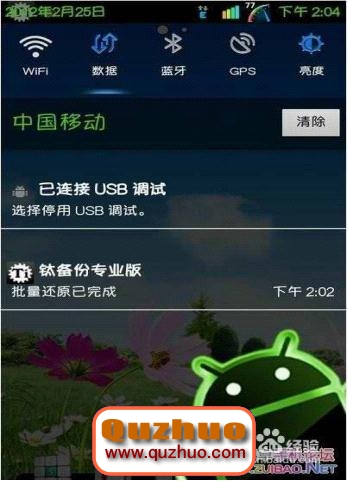
7. 完成後返回 Recovery 首頁,選擇第一項重啟手機。
刷機大致就是這樣。第一次可能有些摸不著頭緒,第二次開始就會熟門熟路。文中示範的 ROM 是完全基於官方 062 版製作,加入了美化與精簡,並針對 GPS 定位速度、訊號表現與虛擬機效能做了調整。
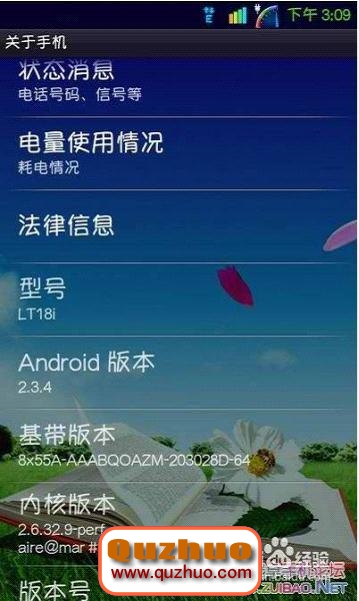
刷機具有風險,請審慎評估後再操作。作業前確認電量在 60% 以上。ROOT 之前請完整備份手機資料以備不時之需。取得 ROOT 後挑選要刪除的系統應用時務必謹慎,有些項目是不能移除的。
 Xperia Neo(MT15i)ROOT 教學流程
ROOT 步驟 1. 把 platform-tools 2.3 包裡的三個檔案放到 C 槽的 Windows\system32 目錄(工具下載見原帖)。 附件:GFAN
 索尼 LT26w 免解鎖取得 4.0.4 ROOT 詳細教學
這套 ROOT 工具的特點:成功率高、不受驅動問題困擾、無需解鎖,幾乎一鍵完成,一分鐘內搞定,且支援多款機型。 已測試機型:LT26i、LT22i、LT26w、ST25i
 索愛通用刷機工具 FlashTool 解析
FlashTool 是索愛常見的通用刷機工具,可用於 Root、安裝 xRecovery、刷內核與救磚。它使用 FTF 格式固件。若看到 FTF 檔案,通常可透過 Fla
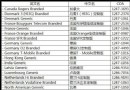 索愛 Xperia Arc 查看 CDA 與地區版本
CDA 是 Customize Data Area 的縮寫,用來標示手機銷售與定制資訊,也會影響官方升級後的語言。查看方式方法一:在撥號面板輸入 *#*#7378423#