

編輯:索尼刷機教學
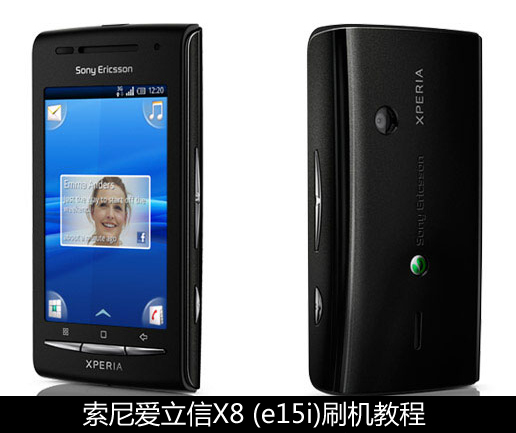
不少新手對著 X8 不知道從何下手,其實同一套工具與流程,也能套用在 X10 與 X10 mini/pro 上。本文把環境設定、強刷固件、一鍵 Root 三件事一起講完。
下面提到的兩個版本在 Windows 7 下只要放到系統槽根目錄即可使用,不必然要裝 Java;但 XP 系統請先安裝 Java 並設定好環境變數,建議自行實測確認。
1. 下載並安裝 JDK6,安裝路徑保持預設即可。
2. 設定環境變數:右鍵「我的電腦」(XP)或「電腦」(Vista/Win7)→ 內容 → 左側「進階系統設定」→「進階」→「環境變數」。
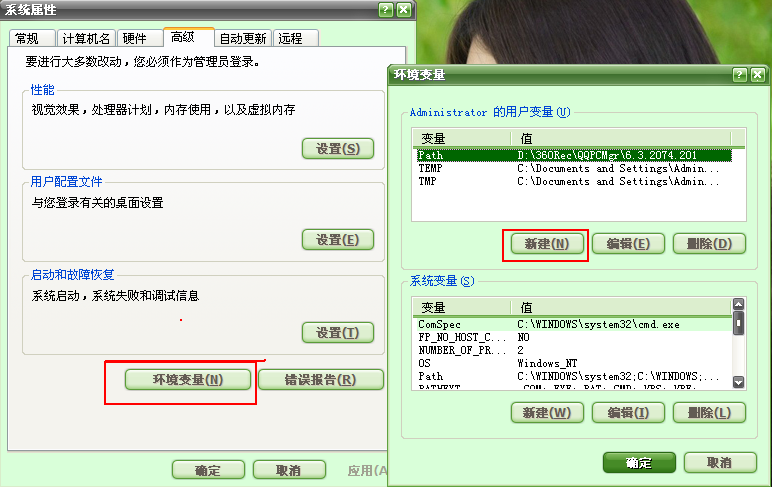
新增變數(變數名稱與符號請勿打錯):
變數名 JAVA_HOME,變數值:32 位元填 C:\Program Files\Java\jdk1.6.0_10;64 位元填 C:\Program Files (x86)\Java\jdk1.6.0_10,按確定。
變數名 CLASSPATH,變數值:32 位元填 C:\Program Files\Java\jdk1.6.0_10\lib\dt.jar;C:\Program Files\Java\jdk1.6.0_10\lib\tools.jar;.;64 位元路徑改為 Program Files (x86) 版本。
找到 Path 變數並編輯,在變數值最後加上 ;C:\Program Files\Java\jdk1.6.0_10\bin(64 位元同理換成 x86 路徑),按確定。
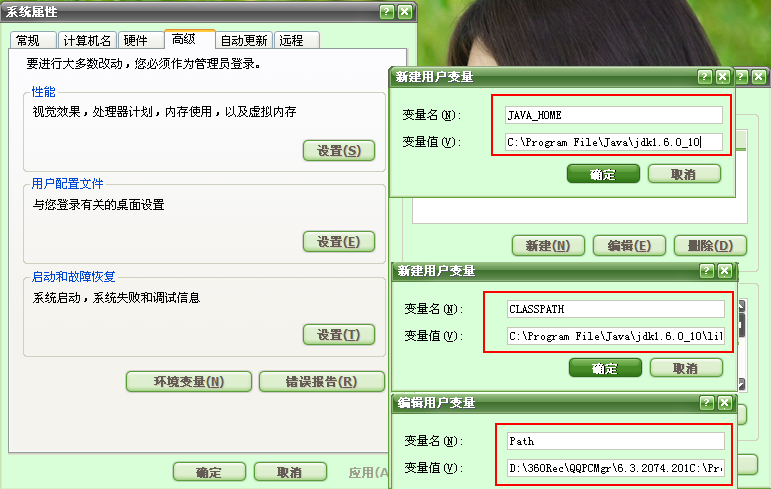
全部按確定退出。驗證方式:開啟 cmd,輸入 javac 後回車,若跑出大量指令說明即設定成功。
工具下載:FlashTool v0.2.8 或 v0.2.9.1。
0.2.9.1 主要改動:
1. chargemon 對更多 ROM 有更好支援
2. busybox 升級至 1.17.2
3. 新增開發者功能:安裝與重啟自製核心
4. recovery 升級為 J's CM7rc2 的 FreeXperia recovery
5. recovery 與 busybox 可安裝於自製 ROM
6. Busybox 位置改為 /system/xbin
7. Recovery 位置改為 /system/recovery
8. 插拔手機時自動辨識裝置
9. 安裝 Xrecovery 後,可從「進階」選單直接重啟進 Recovery
10. 新增系統程式備份功能
11. GUI 介面全面中文化
12. 固件目錄可自由變更
13. apk 安裝器可自選 APK 資料夾位置
14. JIT V2 最佳化適用量擴展至 X10、X10 mini/pro、X8
15. Xrecovery 適用量擴展至 X10、X10 mini/pro、X8
操作畫面參考:
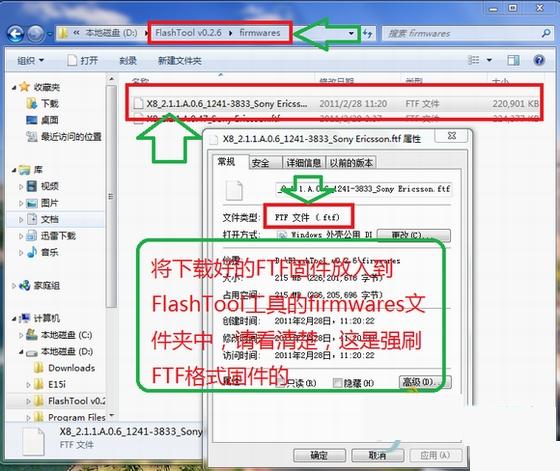
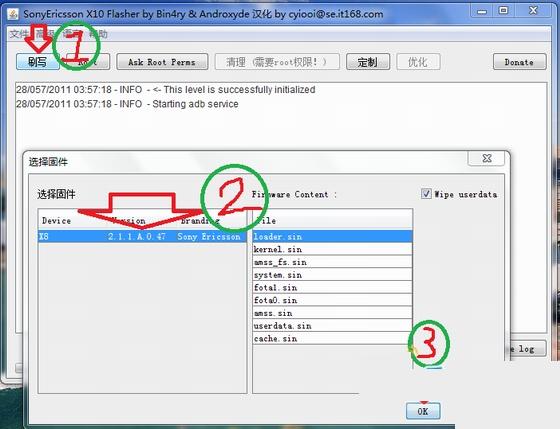
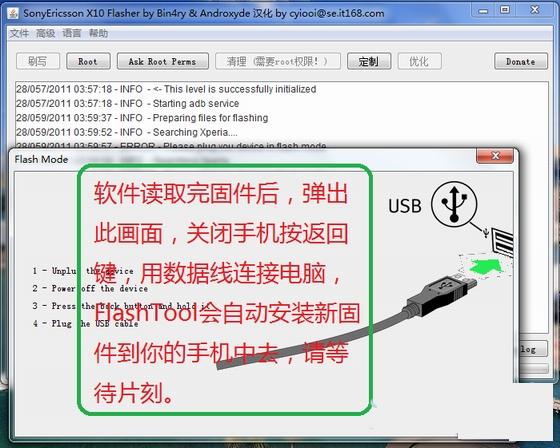
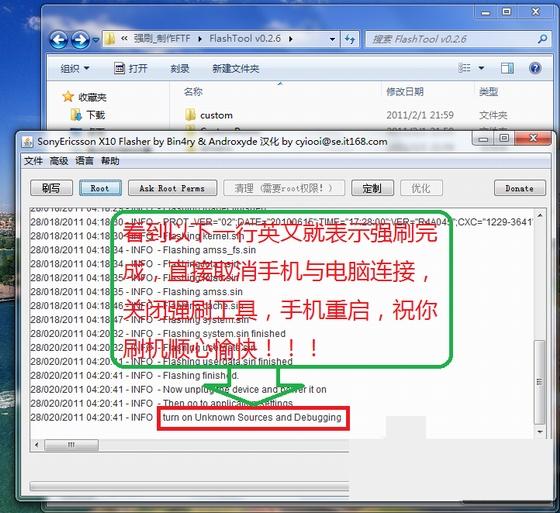
開始讀寫後即可鬆開返回鍵,等工具把固件完整寫入、畫面出現完成提示的那行英文,就可以中斷連線並重啟手機。
注意:這三項同時進行的過程中,手機與電腦不需斷線,中途手機重啟工具也會自動重新辨識。
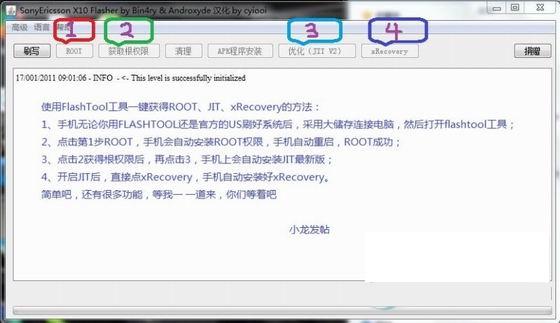
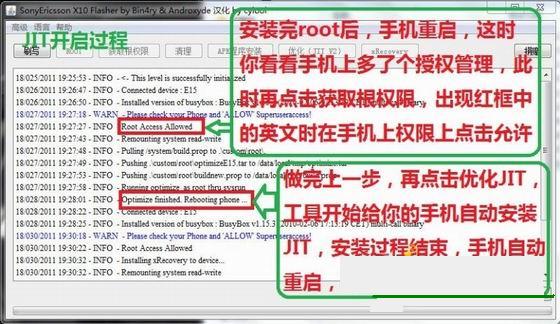
1. 安裝 Root 權限:電腦端開啟 FlashTool,接上手機,等工具列的 root 欄亮起後點擊,工具會自動灌入 Root 權限,完成後手機重啟。若要繼續開 JIT 或 xRecovery,請不要拔線。
2. 開啟 JIT:手機重啟後,建議先到「設定 → 音效與顯示」把螢幕待機時間調成 10 分鐘,避免中斷。當工具列的「獲得 Root 權限」亮起時點擊,畫面出現 Root Access Allowed 後,回到手機螢幕點允許。工具開始寫入 JIT 程式,裝完手機自動重啟即完成。
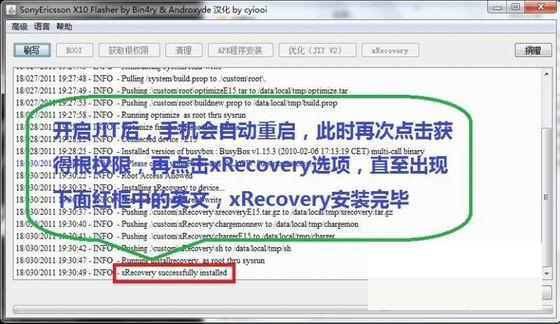
3. 安裝 xRecovery:手機重啟後,在螢幕上點「與電腦連接」,等工具列亮起,點「獲得 Root 權限」並在手機端允許,再點 xRecovery。當畫面出現 xRecovery successfully installed 即安裝完成,這時可以拔線重啟,之後就能進 Recovery 了。
以上三項也可以只挑其中一項安裝,流程完全相同。
 索尼 Xperia Z/L36h 港版 10.3.A.0.423(4.2.2)中文化優化 ROM
ROM 簡介· 基於 10.3.A.0.423 製作· 適度精簡· 韌體中文化(行動電話與聯通 APN、+8 時區、中文語言)· odex 化· Zipalign 優化·
 索尼 Xperia Play Z1i 免解鎖 Root 教學
本文介紹 Sony Ericsson Xperia Play Z1i 在 Android 2.3.2、2.3.3 與 2.3.4 下,不先解鎖 Bootloader 即可
 索尼 LT26i 免解鎖取得 4.0.4 ROOT 詳細教學(附常見錯誤排除)
這套 ROOT 工具的優點很明確:成功率高、無驅動困擾、不需解鎖,幾乎一鍵完成,一分鐘內搞定,並支援多款機型。 已測試機型:LT26i、LT22i、LT26w、ST25i
 索愛 Android 機種一鍵 ROOT 圖文教學
索愛近期的 Android 新機不少,許多使用者反映流量消耗偏快、系統預裝的無用軟體又多。以下這個一鍵 ROOT 流程,希望能幫你解決這些困擾。 步驟一:讓電腦辨識手機