

編輯:三星刷機教學
Galaxy S6 外型亮眼,勢必會迎來不少新使用者,而新手最常問的問題之一就是怎麼截屏。以下整理三種截圖方式,可依使用習慣挑選。
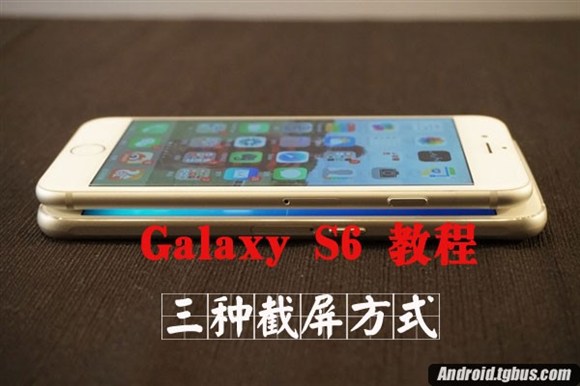
Galaxy S6 如何截屏
一、手掌滑動截圖
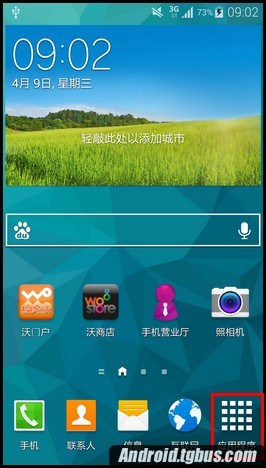
1、在待機畫面點擊【應用程式】。
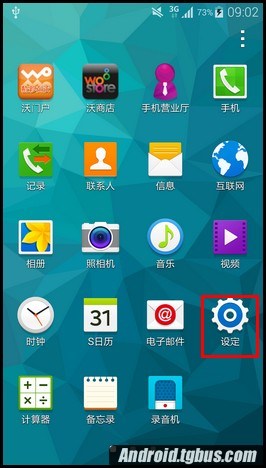
2、點擊【設定】。
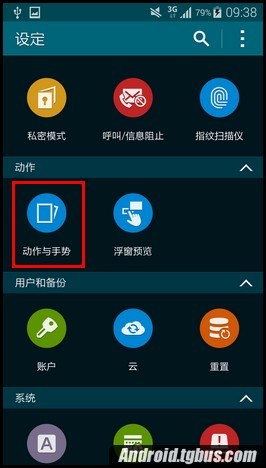
3、點擊【動作與手勢】。
4、點擊【手掌滑動以擷取】。
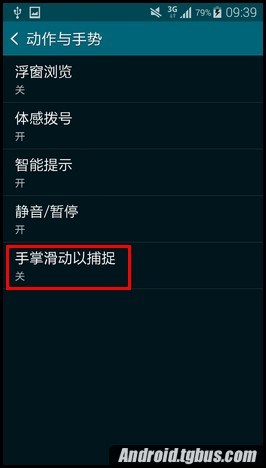
5、點擊右側的滑塊開啟,顯示綠色即代表已啟用。
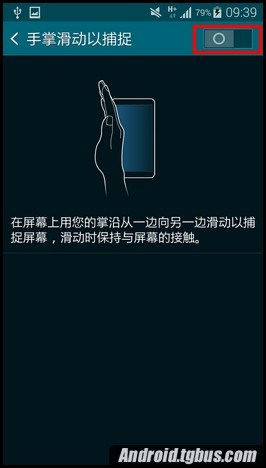
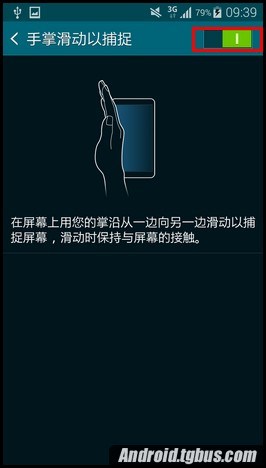
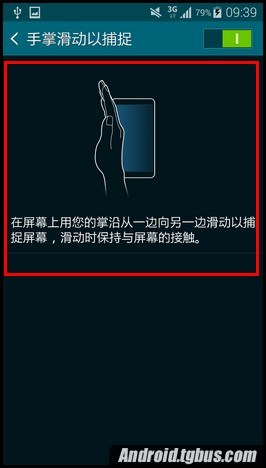
設定完成後,想截圖時只要用手掌側面從螢幕一側掃向另一側(右到左或左到右皆可)即可完成。
二、按鍵截圖
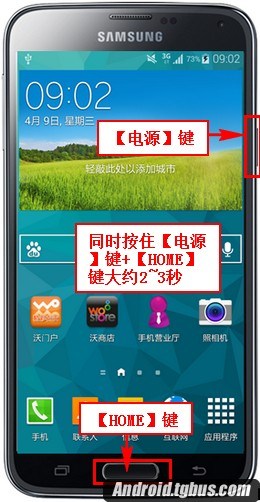
1、同時長按螢幕下方的【HOME】鍵與機身上方的【電源】鍵,約 2 到 3 秒待螢幕邊框閃動後鬆手。
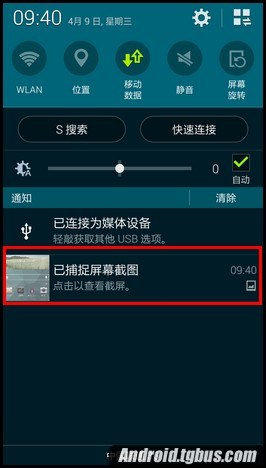
2、下拉頂部通知列,可以看到截圖已完成的通知,點擊該通知即可直接檢視剛截下的圖片。

三、助理選單截圖
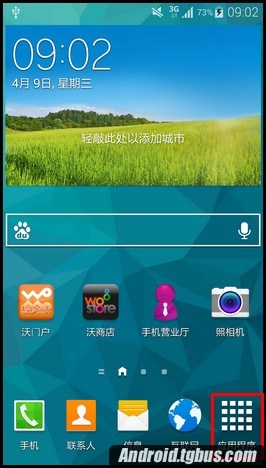
1、在待機畫面點擊【應用程式】。
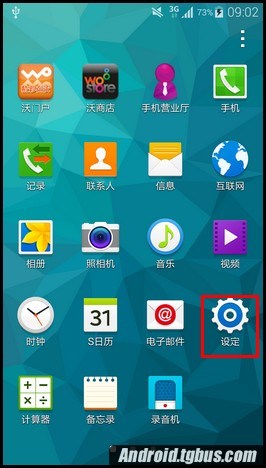
2、點擊【設定】。
3、向上滑動螢幕,選擇【輔助功能】。
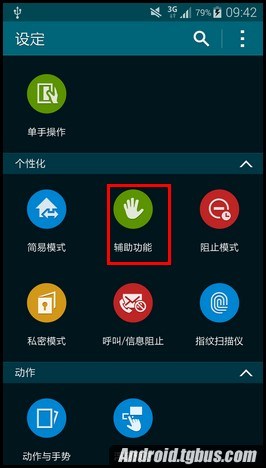
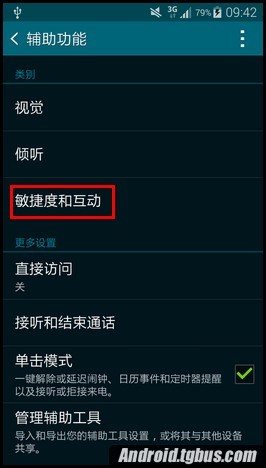
4、點擊【靈敏度與互動】。
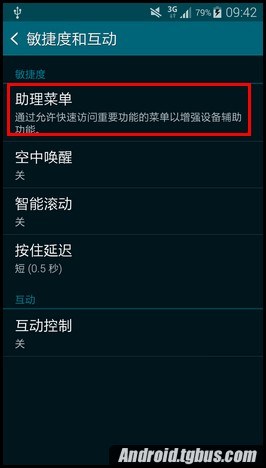
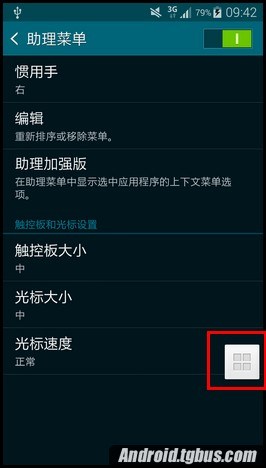
5、選擇【助理選單】並開啟。
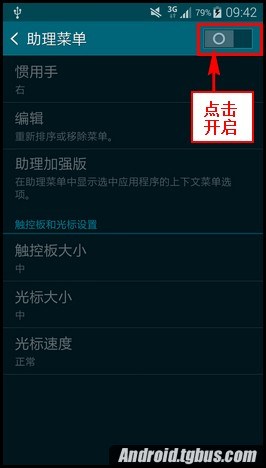
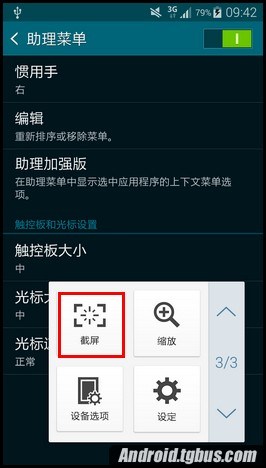
6、點擊螢幕上出現的白色方框,向下滑到第三頁,選擇【截屏】。
 三星Note2卡刷教程:Recovery雙清與安裝ZIP
三星Note2除了線刷,也可使用卡刷更換ROM。本文以N7100為例,說明Recovery安裝ZIP的流程。準備工具:N7100手機、傳輸線、已安裝驅動的電腦,以及已刷入
 三星 Galaxy S4 取得 Root 權限圖解教程
這裡分享三星 Galaxy S4 取得 root 權限的方法。這套流程不只適用於三星 Galaxy S4(i9500),大多數三星機型都能參考。 三星 Galaxy S4
 三星 Note3 N9005 新加坡版 XSP-N9005XXUDML2 4.3 官方固件
這裡提供三星 Galaxy Note 3(N9005)新加坡版 XSP-N9005XXUDML2 的官方 ROM 固件下載與刷入說明。 版本資訊 · 適用機型:SM-N
 國行三星 S5 9008V 取得 ROOT 權限教程與方法
這篇教程針對國行三星 S5 9008V 進行 ROOT。如果你的手機也是這個版本,可以照著走一遍。做法採用線刷 root 包的方式,透過 Odin 寫入。手機不 root