

編輯:三星刷機教學
Galaxy Note4 上市已有一段時間,大家對它應該不算陌生。作為當時 Android 陣容的旗艦,它藏了不少不常被發現的功能,其中最有代表性的莫過於 Note 系列的 S Pen。多數人只知道它能手寫輸入,但 S Pen 真正實用的地方在別處——例如「智能多截圖」:能從文字、照片、網頁等不同畫面各擷取一塊內容,收集成一份後一次分享出去,做分類整理特別方便。以下說明操作方式。
1、在要截圖的畫面,把 S Pen 懸停在螢幕上方並按下手寫筆按鈕,叫出浮窗指令後點擊「智能多截圖」。(若沒有浮窗指令,可從「設定-S Pen-浮窗指令」開啟)
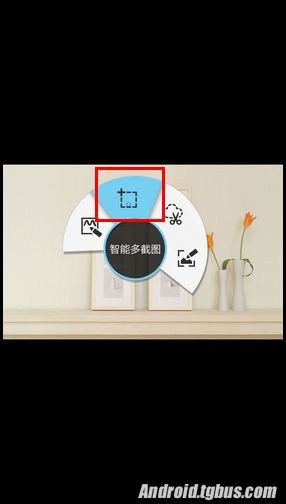
2、用 S Pen 在螢幕上框出要擷取的區域。

3、點擊「收集」把這塊截圖存起來。
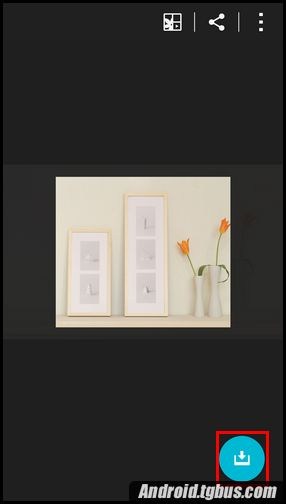
4、接著換到另一張圖或另一個畫面,重複框選要擷取的區域。
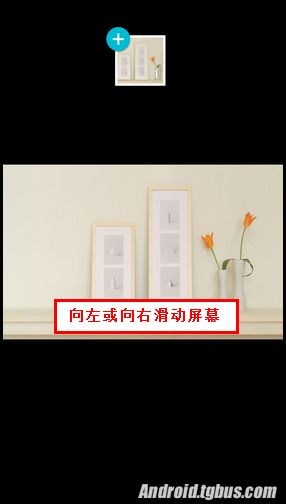
5、點擊已截圖上那個「+」,就能繼續收集更多內容。

6、一樣用 S Pen 框選想要的區域。

7、點擊「收集」保存。想再多收幾張,重複上述步驟即可。

8、接著示範如何把這些截圖一次分享出去,這裡以傳送「簡訊」為例,先回到手機桌面。
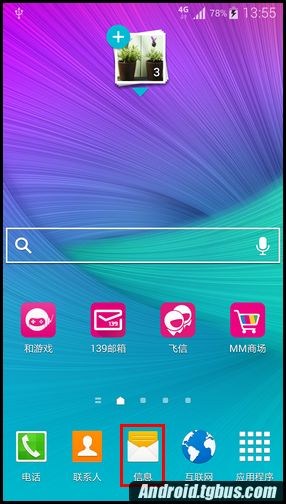
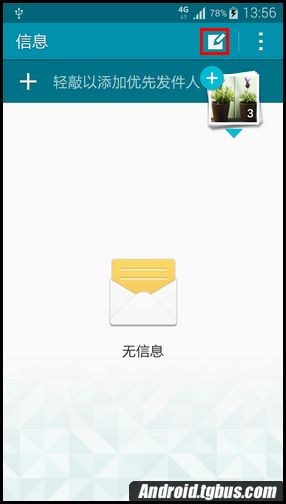
9、點擊「編寫」圖示,新增一則訊息。
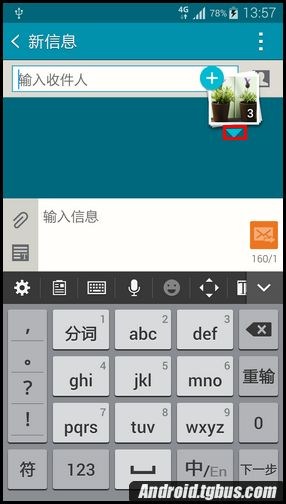
10、點擊收集圖片旁的向下箭頭將其展開。
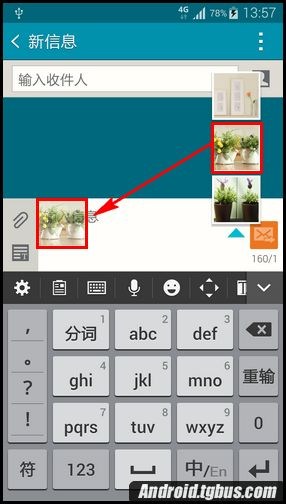
11、長按住要分享的截圖不放,拖到輸入區後再鬆手即可。
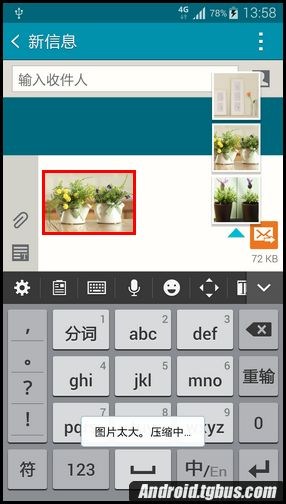
照著上述步驟,就能用 S Pen 跨多個畫面擷取多張圖片並合併分享,整理資料時省下不少時間。
 三星 I997 安卓 2.3.6 ROM 線刷圖文教程
I997 這台機器螢幕大氣、配置也不弱,是相當值得玩的中階選擇。由於屬於電信定制機,原廠系統裡塞了不少用不到的應用,換一個精簡穩定的 ROM 體驗會好很多。這裡示範的是
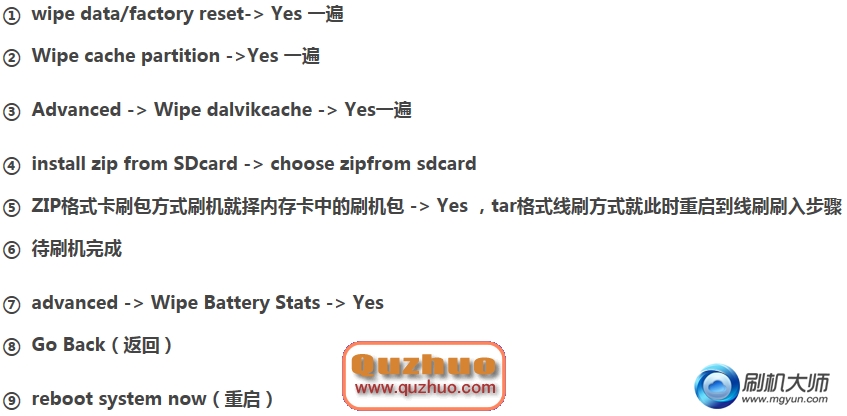 CWM Recovery 規範的四清刷機步驟(含電池校正)
本文說明 CWM Recovery 下規範的「四清」刷機步驟,並包含電池校正動作,適合追求乾淨安裝的用戶參考。
 三星 S5660(Galaxy Gio)卡刷 ROM 詳細教學
三星 S5660 該如何卡刷 ROM 呢?本文整理了完整的卡刷教學,一起來動手試試。 一、卡刷準備工作 1、下載卡刷 ROM。 提醒:這裡需要的是「卡刷 ROM」,千萬
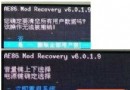 三星N7108移動定制版卡刷圖文教程
三星N7108是N7100的移動定制版,本文採用卡刷方式說明流程。進入Recovery先徹底關機,按住音量增加鍵與Home鍵,再按電源鍵進入Recovery。音量上下鍵可