

編輯:三星刷機教學
三星 i9001 的卡刷刷機做法如下(建議刷機前把 SIM 卡與記憶卡先取下,省時間也更順)。
1. 進入 recovery 模式:音量向上+電源鍵。切記 recovery 的操作邏輯是——音量上下鍵選擇,左下方選單鍵確認,右側返回鍵回上一層。
(注意:音量上鍵+電源鍵是進 recovery;音量下鍵+Home 鍵+電源鍵才是進挖煤/刷機模式。)
2. 選擇 mounts and storage,按選單鍵確認。
3. 選擇 mount USB storage,按選單鍵確認。
4. 接著打開電腦,把下載好的 ROM 複製到外接 SD 卡。
5. 按最右側返回鍵回到第一層目錄,執行雙 wipe:wipe data 與 wipe cache,完成後返回主選單。
6. 選擇 install zip from sdcard,按選單鍵確認。
7. 選擇 choose zip from sdcard,選單鍵確認。
8. 選取剛才下載的 ROM 檔並確認,接著選 yes install GT-I9001_KP7_bbs.gfan.com_afengdd.zip。
9. 開始刷入 ROM,完成後選主選單第一項 reboot system now,選單鍵確認,重啟手機。
10. 進系統後再關機,重複執行一次雙 wipe,就能正常使用了。
1. 關機,按住音量加+電源鍵,SAMSUNG 字樣出現後放開兩鍵,等到 Samsung Galaxy S Plus 畫面出現,綠色機器人從盒子裡跳出來。按一下選單鍵(左下角),你會看到機器人一亮一暗,暗下去的時候 Recovery 就出來了。
2. 用音量鍵選到 wipe data/factory reset(恢復出廠設定),按 Home 鍵確認,畫面切到另一頁,會看到很多個 no 與一個 yes-delete all user,用音量鍵選 yes-delete all user,按 Home 確認。
3. 確認後畫面回到第一步看到的選項,用音量鍵選 wipe cache partition(清除快取),完成後又會回到同一頁。
4. 用音量鍵選第一項 reboot system now(重啟系統),手機就會自動重啟。
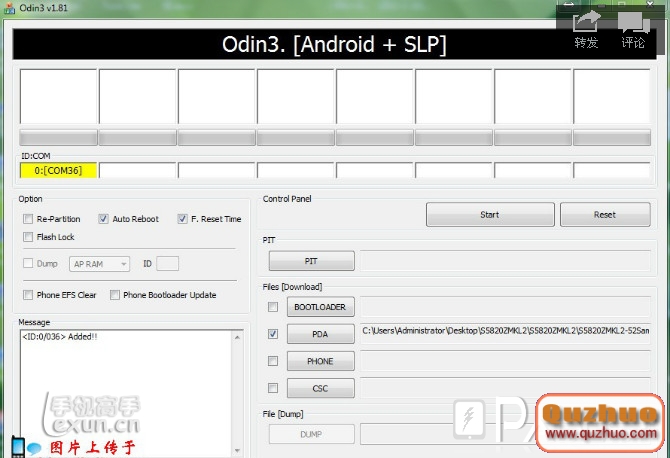 三星專用刷機工具 Odin3 使用教學(單檔案刷機篇)
Odin3 是三星最常見的線刷平台,本文以單檔案刷機為例,說明各欄位該怎麼填。 先認清 ROM 包的兩種類型 1. 只有一個 PDA.tar 或 PDA.md5 檔——通
 三星 S4 / I9500 CHN-I9500ZCUEML1 國行 4.3 官方 ROM 固件
這是三星 Galaxy S4(I9500)國行版本的官方固件 CHN-I9500ZCUEML1,系統版本為 Android 4.3。 基本資訊 安卓版本:4.3 官方發布
 三星 Mini S5570 驅動與中文版說明書下載
還在為找不到驅動而煩惱?還在為沒有說明書而苦惱?這次就在三星 S5570 論壇幫大家一次解決這兩個問題——三星 Mini S5570 的驅動與中文版說明書都在這裡。 驅
 三星 I9500 相機故障修復圖文教學
下面教你如何修復三星 I9500 相機的各種毛病。 準備事項: 1. 下載並解壓 I9500 相機故障修復工具包。 2. 手機需已取得 root。 工具說明: 1. Od