

編輯:三星刷機教學
三星 i9300 這台四核旗艦的上市時間越來越近,六月一日發表已是既定事實。對「刷機控」來說,它的刷機流程自然備受關注。有趣的是,手機還沒正式開賣,網上已經出現 i9300 的刷機教學了,下面就一起來看。

1. 三星 i9300 手機一台(電量建議 50% 以上)
2. 驅動或三星 KIES(KIES 內含驅動)
3. 三星 i9300 完整固件
4. 三星 i9300 原裝數據線
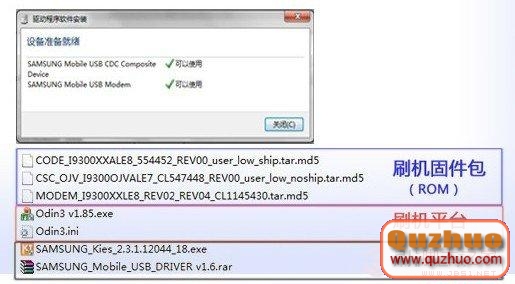
準備就緒後,首先要進入刷機模式。手機刷機和電腦安裝系統的原理很像,都需要進到一個特殊模式。三星 i9300 的進入方式很簡單:同時按「音量減小鍵+Home 鍵+開機鍵」。
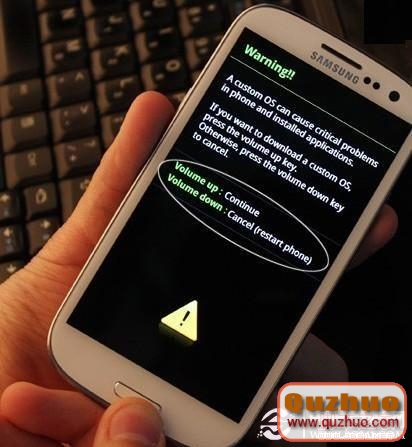
進入後畫面會出現不少英文提示,大意是:第三方作業系統可能導致手機與已安裝程式發生嚴重錯誤,要繼續請按音量向上鍵,取消則按音量下鍵。
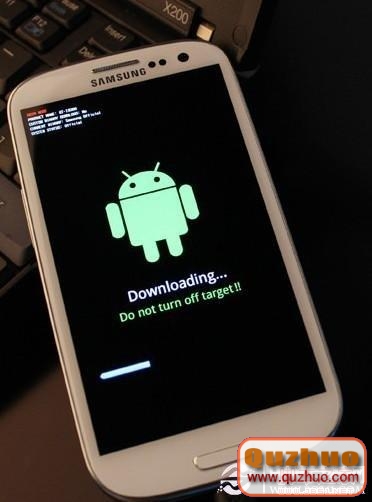
按音量向上鍵繼續,接著會顯示系統資訊,左上角是裝置與系統狀態,中間是安卓綠色機器人圖示,這就代表已進入刷機模式,可以接上電腦進行下一步。
接著在電腦上下載三星 i9300 的 ROM(解壓碼:romup.com)。這裡要特別注意:刷機時各欄位必須正確勾選對應檔案,一旦選錯,手機極有可能受損且難以挽回。
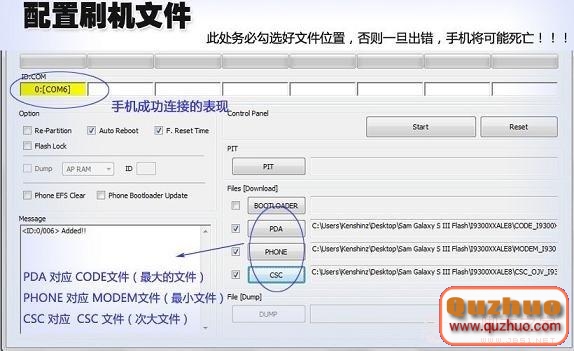
以上準備完成後即可開始刷機。不過在按下開始之前,建議再核對一次選檔內容,確保刷機安全。
刷機開始後,手機螢幕上會出現進度條。這段過程務必確保電腦運作正常,意外斷電或中途拔掉數據線都可能對手機造成嚴重傷害。
整個刷機過程通常不長,約四到五分鐘完成。當螢幕上的進度條跑完,代表刷機接近尾聲,接著工具狀態欄會出現 PASS,同時手機自動重啟。
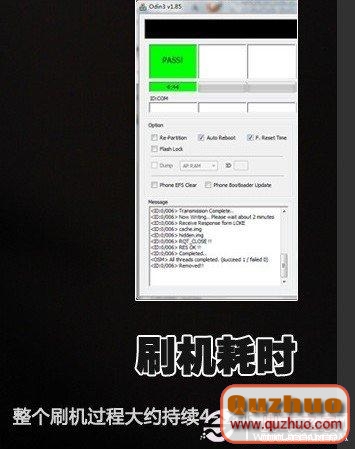
重啟後會進入加載畫面,會看到熟悉的安卓機器人,底部一樣有系統加載進度條,這個過程約需一分鐘。
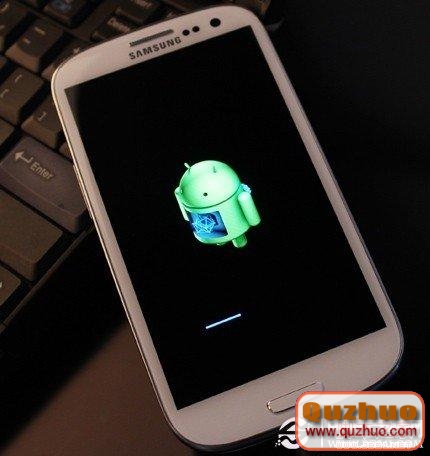
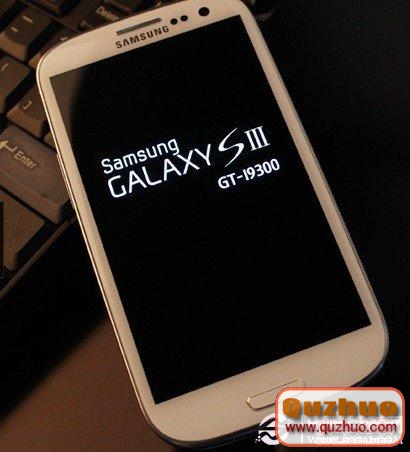
刷機完成後再次重啟,就會看到三星 LOGO 與 i9300 的機型標示,至此刷機大致完成,接下來是首次進入系統。這時可以安心把數據線從電腦拔下。
首次進入系統時需要選擇語言。i9300 支援全球多語系,包含英文、中文等選項。
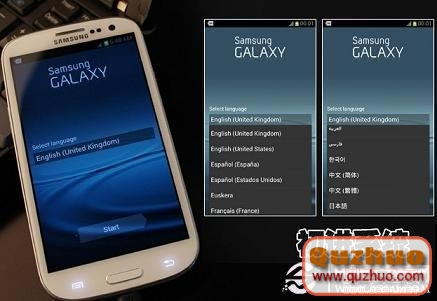
進入初始系統後是一些基本設定,包括三星帳號設定,以及可獲得兩年免費 50G Dropbox 帳戶的選項。在國內實用性有限,但誠意還算夠。
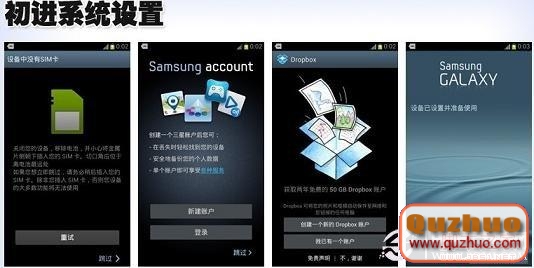
刷機後的系統介面與原廠差異不大,仍是輕度修改的 TouchWiz,也沒整合太多應用;不過操作流暢度明顯提升,中文字體也變得更方正好看,其他變化不大。

整體來說,三星 i9300 的刷機在技術層面並不難,只要細心操作通常不會出問題。不過據三星工程師透露,正式上市後將有 i9300M、i9300P、i9300L 三個版本,差異在於 Load SPL,難度可能隨之提高。若真是如此,對用戶多少有些可惜——畢竟只有真正為用戶著想,才能贏得更多用戶的心。
 三星 Nexus S 解鎖 Bootloader 並刷入 Recovery
Bootloader 解鎖是刷第三方 ROM 的入場券,以下示範 Nexus S 如何解鎖/重新上鎖 Bootloader,並刷入第三方 Recovery。 解鎖 Boo
 三星 Nexus S 2.3.4 ROOT 教學
準備 手機必須先解鎖,並下載對應工具。將 su-2.3.6.1-ef-signed.zip 放入 SD 卡。 進入 Bootloader 手機關機後,同時按住音量上與電源
 三星 S5830 刷 4.0.4 ROM:CM9 精簡美化版評測與注意事項
刷機前言 其實這個版本沒改多少東西,因為 CM9 本身已經很成熟,大可以把它當成一篇 4.0.4 的使用心得來看。相機是可用的,這點不用再問。有人擔心 S5830 跑 4
 三星 N7108 卡刷 ROM 詳細圖文教學
先前談過線刷,這次來說明 N7108 的卡刷。卡刷主要用於更換第三方 ROM,檔案多為 zip 格式,操作重點在於雙清與選包路徑。 一、準備工作 1、確認手機能用 USB