

編輯:三星刷機教學
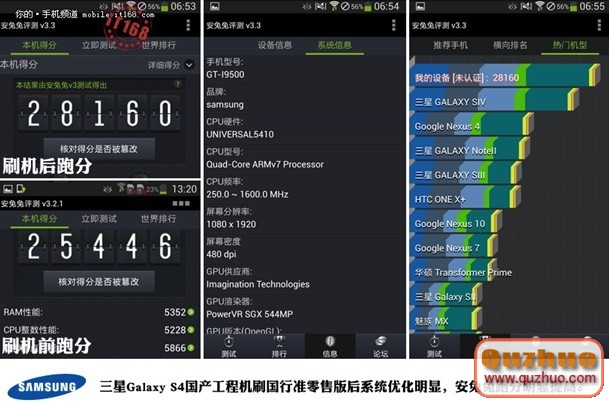
最近已經有部分網友拿到當時備受矚目的一代新機三星 Galaxy S4。作為安卓手機,刷機對不少用戶來說幾乎是必經之路。據網友實測,三星 S4 刷機之後安兔兔跑分有明顯提升,這也說明刷機確實能改善效能。那麼三星 S4 到底怎麼刷?下面與大家詳細分享 Galaxy S4 的刷機圖文教學。
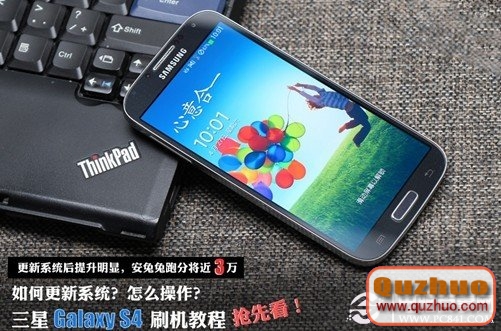
1. 安兔兔效能跑分提高顯著。
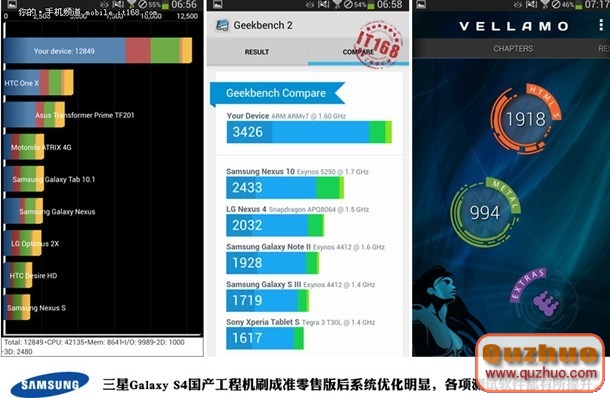
2. 系統流暢度提升。
都說安卓用戶有三大愛好:刷機、重啟、換電池。雖有誇張,但也確實反映安卓系統的穩定性還有進步空間。Galaxy S4 i9500 作為三星年度旗艦,官方會持續推出升級包,網路上也會出現各種精彩的刷機包。那麼,該怎麼刷才不會失手把昂貴的 S4 刷成磚?下面介紹具體做法。
1. 刷機前請確認電量高於 50%,避免中途沒電。另外為了防止意外斷電,建議用筆電操作。
2. 確認電腦已裝好三星 S4 的驅動,或直接到三星官網下載 Kies(內含驅動)安裝後連上手機測試,看電腦是否已完整辨識;也可安裝刷機精靈、卓大師或豌豆莢等工具自動偵測安裝驅動。
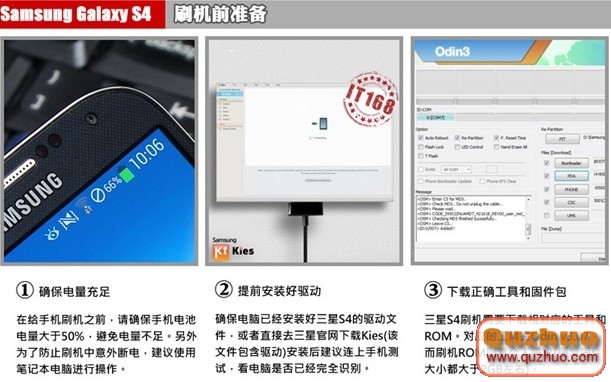
3. 下載對應的刷機工具與 ROM。工具為 Odin v3.07,ROM 則依個人需求挑選(一般固件大小多在 2GB 以上)。目前 ROM 選擇愈來愈多,可以搜尋三星 S4 刷機包,找到適合自己的版本。
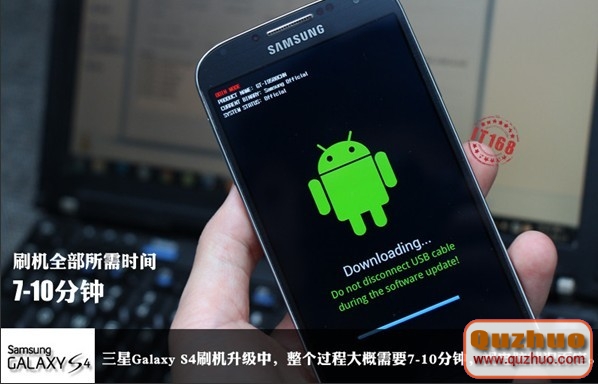
三星 Galaxy S4 刷機需進入特定模式,用簡單的按鍵組合即可(需同時按住不放),直到出現警告畫面後按音量增加鍵繼續。該模式畫面頂部會顯示機型與系統狀態,並提醒更新過程中千萬不要拔掉 USB 線,以免遺失資料或損壞系統檔。
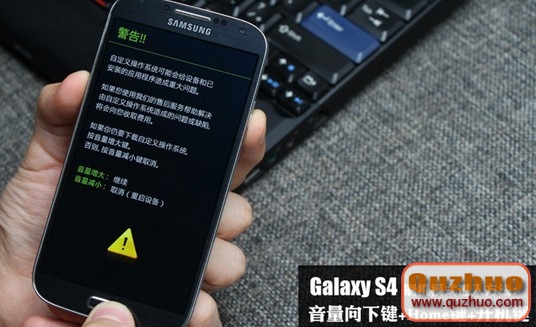
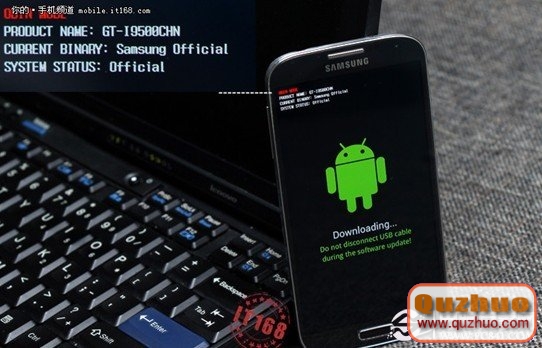
Galaxy S4 的刷機 ROM 包有兩種形態。第一種是單一檔案,整合了所有內容,通常大小超過 2GB。這種情況只需在 PDA 處選檔即可(因檔案較大,選檔後工具若出現短暫卡頓或無回應屬正常現象,稍等即可),左側視窗也會同步驗證檔案,成功後點擊刷入。
第二種是多檔案包,每個檔案對應不同分區,通常有 3 到 5 個小檔。這種情況要在對應欄位選入相關檔案,一般 PDA 的檔案最大、CSC 次之。這裡務必仔細對應,一旦選錯,機器可能嚴重損壞。
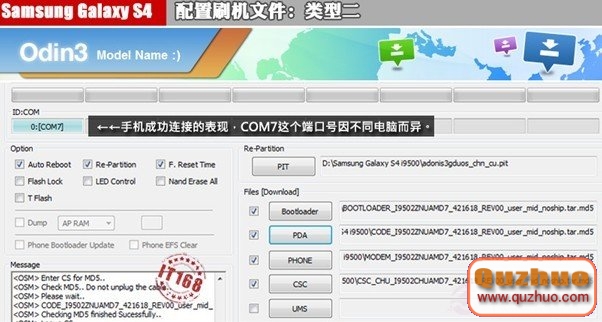
全部準備完成後就可以接上數據線刷機。在按 Start 之前,建議再確認一次選檔是否正確——刷機一旦開始就無法中止。
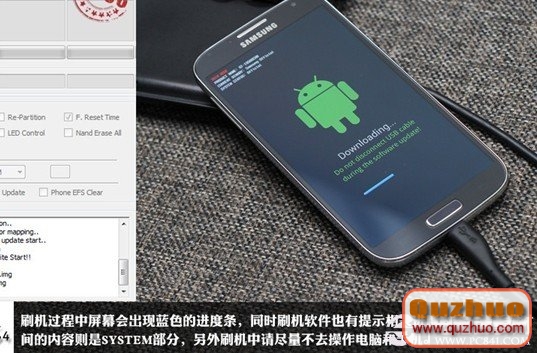
刷機過程中螢幕會出現藍色進度條,工具也會顯示進度,其中 SYSTEM 部分最耗時。刷機期間請盡量不要操作電腦與手機。
整個升級過程約需 7 到 10 分鐘,實際時間視電腦效能而定。
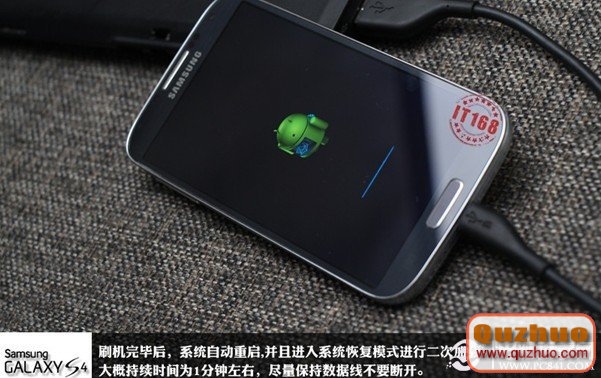
刷機完成後系統會自動重啟,並進入系統復原模式做二次加載。這個階段較短,約一分鐘左右,期間盡量別拔掉數據線。
再次重啟後回到 Odin3,會看到軟體顯示 PASS,代表刷機成功,這時就能把數據線拔掉了。
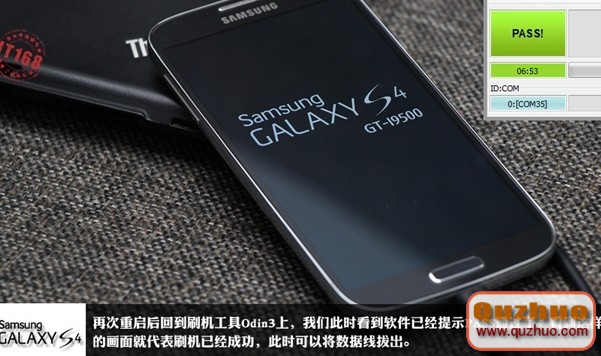
要注意的是,開機後會在三星畫面停留一段時間,約 1 到 2 分鐘,並非當機,不用擔心。
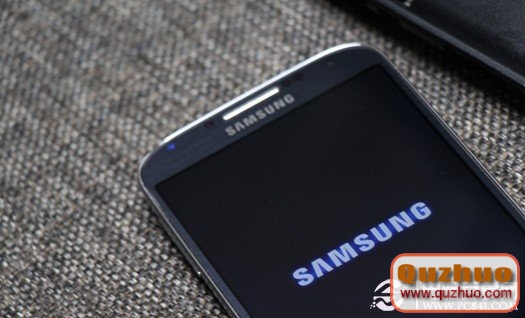
如果長時間進不了系統,就需要進一步處理,後面會說到。
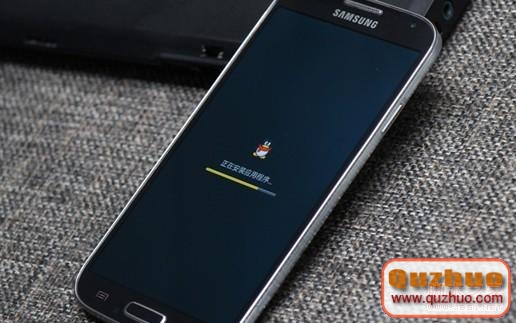
由於刷的是國行版本,開機完全進入系統前會安裝一些常見程式,例如 QQ、微博、文件掃描等,不喜歡的話開機後自行移除即可。
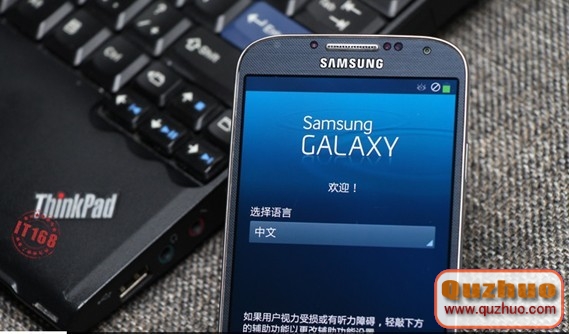
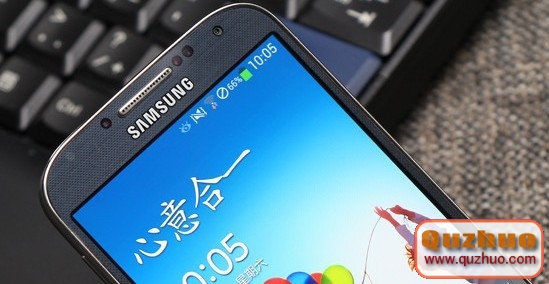
全部加載完成、出現期待畫面,三星 Galaxy S4 的刷機作業就結束了。
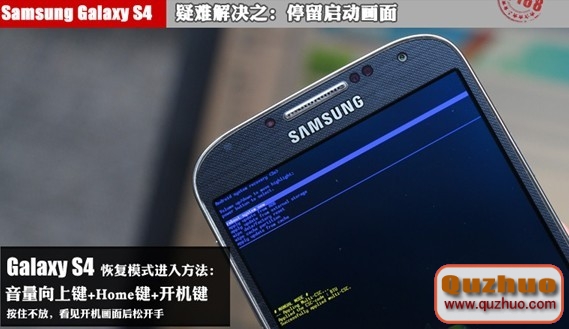
前面提到,如果刷完停在三星 LOGO 進不去系統,通常是舊資料未清空、不同版本間資料衝突所致,這種情況進 Recovery 清除資料即可。
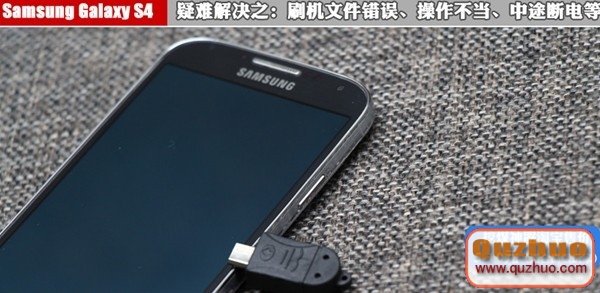
刷機難免有风险,但只要留意前述事項,萬一出現上述錯誤,手機也不一定就變磚。我們詢問三星技術人員後得到好消息:Galaxy S4 的晶片機制相當靈敏,若只是基礎性失誤導致刷不進去,也能透過特定方式救回,例如市面上普遍使用的「挖煤神器」。(嚴重錯誤除外,例如 bootloader 檔案損壞。)
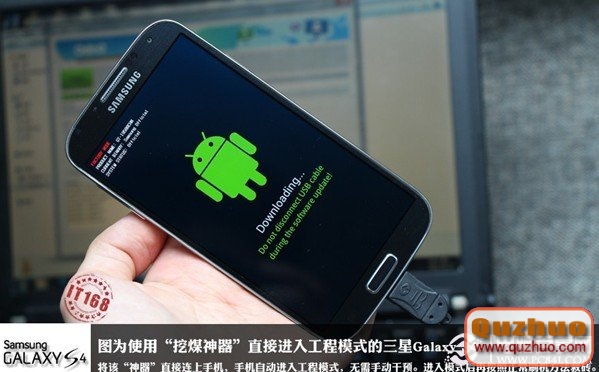
下圖就是用「挖煤神器」直接進入工程模式的 Galaxy S4。把該配件接上手機,手機會自動進入工程模式,無需手動介入,之後再依正常刷機流程救磚即可。
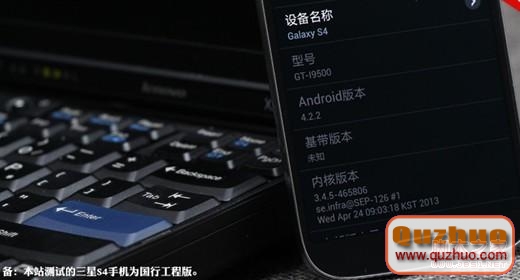
整體來說,三星 Galaxy S4 的刷機難度不大,與先前的 S3 及其他三星手機保持一致,有過刷機經驗的人操作起來會更輕鬆,步驟簡單、風險也低,只要仔細即可。另外要說明的是,Galaxy S4 同樣存在區域鎖:國際版(含港版、亞太版、歐版)之間可互相通刷,但無法刷大陸行貨版本,反之亦然。因此買到水貨 S4 的用戶,目前建議只刷港版;後續是否有更多版本能互通,值得持續關注。
 三星 P6200 刷機教學:Odin 掛上固件就能升級
三星 P6200 這台平板走的是標準 Odin 流程,步驟不多,重點在於驅動與模式是否正確。 1. 裝好驅動確認電腦已安裝三星 USB 驅動或 Samsung Kies
 Samsung Note3 韓版 N900L/K/S 一鍵 Root 教學及工具
本文分享三星 Note3 韓版 N900L/K/S 的一鍵完美 Root 教學與工具下載。此 Root 工具專為韓版機器設計,已測試通過。想讓韓版 Note3 取得 Ro
 三星S5570刷入Google組件的完整教學
使用說明 1. Google 相關軟體無法直接安裝使用,必須刷入完整的服務組件才行。 2. 這裡為大家整理了 3 個版本的 Google 服務包,分別對應 2.3.x、4
 三星 I728 WM6.5 21908 刷機 ROM(宋體/雅黑任選)
本文介紹三星 I728 的 WM6.5 21908 刷機 ROM,感謝作者 8815(yongzy)。 本次更新至 21908,同時提供兩個版本: 移除個人標識資訊(例