

編輯:三星刷機教學
P1000 的刷機分兩段:先刷 PIT 分區表,再刷實際的 ROM 檔案。分成兩段是刻意的安全措施,能大幅降低變磚風險。以下為完整流程。
1. 在電腦上執行升級平台 Odin3 v1.85(也可使用更新版本)。
2. 進入挖煤模式:關機狀態下按住音量下鍵+電源鍵,出現挖煤小機器人即已進入,下方顯示 DOWNLOAD 是正常畫面。
3. 用 USB 線把平板連上電腦,Odin3 確認埠號被辨識後,左上角第一格會顯示 **COM 埠號。
4. 勾選 Option 下的 Re-Partition、Auto Reboot 與 F. Reset Time,然後點擊 PIT 選擇 gt-p1000_mr.pit。
(PIT、PDA、PHONE、CSC 可以一起刷,但安全第一,個人建議先單獨刷 PIT 再刷其他。港版 ROM 未包含 phone 與 CSC,這兩項可以不管。)點擊 Start 開始升級 PIT 檔。
5. PIT 刷成功後平板會自動開機。開機完成後拔除數據線,手動關機重新進入挖煤模式並再次連上電腦。點擊 Reset 後,勾選 Option 下的 Auto Reboot 與 F. Reset Time(這次不要勾 Re-Partition),然後選定升級檔案。以下以 ZCKA3 為例(不同 ROM 檔名略有差異,同樣不要選 PIT):
6. 確認埠號辨識後點擊 Start 開始刷機。此時千萬不能拔出 USB 或關閉電腦,否則後果嚴重。等進度條跑完即刷機成功。
7. 升級完成後,先確認軟體版本(撥號輸入 *#1234#),再進行全復位(撥號 *2767*3855#)。也可以進入 Recovery 分別執行 Wipe Data 與 Wipe Cache 清除使用者資料與快取。
補充:若刷機出現 FAIL 後開機進不去挖煤模式,但螢幕上仍顯示手機連接電腦的圖標或 XXX fail 字樣,不用理會其他訊息——只要刷機平台仍能辨識 USB 埠,就等於仍在挖煤模式,可以重新再刷。
關機狀態下按住音量上鍵+電源鍵,出現開機 LOGO 後放開電源鍵,音量上鍵不放,直到成功進入該模式。此模式下音量鍵為上下選擇,HOME 鍵(小房子)或電源鍵為確認。
原廠 Recovery 的 four個主要項目:
(1)下載刷機包,把 zip 檔直接放進記憶卡根目錄(不是手機內建記憶體)。
(2)進入 Recovery,選擇第五項 install zip from sdcard。
(3)選擇 choose zip from sdcard。
(4)選定你下載的 ZIP 升級包。
(5)升級完成後選擇 +++++Go Back+++++ 返回。
(6)不要急著重機,先做雙 Wipe!這一步不能省,否則容易報錯。
(7)最後選擇 reboot system now 重機,完成升級。
 三星 Galaxy S II i9100 刷 2.3 ROM 教學
以下說明三星 Galaxy S II i9100 刷入 2.3 ROM 的作法。 刷機準備 三星 Firmware 刷新工具 Odin3。 刷機注意 使用 Odin3 刷
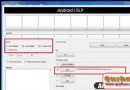 三星 i9100 Galaxy S2 詳細圖文 ROOT 教學
準備四個檔案 下載 Odin 並解壓,XWKDD_insecure 不要解壓,SuperOneClick 解壓備用,並安裝三星 Kies 或驅動。確認 USB 調試已開啟
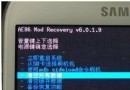 三星 N7108 刷機圖文詳解
不少人對刷機躍躍欲試,但其實只要知道有這回事,你已經走在很多人前面了。不用太怕,和修改區域的討論一起看,膽子放大膽子刷就對了。 刷機說明:先備份手機中的檔案與程式;操作前
 三星 I929 線刷刷機與救磚完整教學
線刷是 I929 最基礎也最可靠的救援手段,開機異常時幾乎都能靠它救回。 準備工作 1. 下載檔案 i929_sava.zip(你也可以自行上網下載其他官方固件包),解壓