

編輯:三星刷機教學
I9001(Galaxy S Plus)的刷機流程是三星早期機型的標準範式:先在 Recovery 做雙 Wipe,再進下載模式用 Odin 寫入。以下為完整步驟。
下載三星驅動 Kies 與 I9001ZSKP7.tar 固件。開始刷機前務必先裝好 Kies,裝完不需要打開它,並確認手機電量充足。若手機從未連過豌豆莢或 91 助手,請先連接一次讓驅動完成安裝。
1. 先備份資料,然後關機,拔掉記憶卡與 SIM 卡。
2. 按住音量加+電源鍵,出現 SAMSUNG 字樣約 2 秒後放開。當螢幕閃過 SAMSUNG Galaxy S Plus GT-I9000 之後,會出現安卓小機器人跳出盒子的標誌。此時輕觸功能鍵(左下方那顆),稍等機器人一明一暗閃動,暗下去時 Recovery 就出現了,你會看到數列藍色英文選項。
3. 用音量鍵選到 wipe data/factory reset,按 Home 鍵確認;再選 yes -- delete all user data,按 Home 確認。
4. 用音量鍵選到 wipe cache partition(清除快取)。
5. 用音量鍵選到第一項 reboot system now(重機系統),手機會自動重機。以上就是所謂的「雙 W」。
再次關機,同時按住音量-(下)+ HOME 鍵+電源鍵三鍵,進入挖煤模式準備刷機。螢幕上出現站著的小綠人就對了。
用手機數據線連上電腦(請插在電腦機箱後方的 USB 埠,前方供電不穩容易失敗)。
打開升級工具 Multi_Downloader_v4.43_with_smd0425。左上第一格的 COM 欄位變黃,代表手機已連上。接著:
1. 點右側的 OPS,選擇 AriesVE.ops。
2. 在左上方 one Package 前打勾。
3. 點右下方的 one Package,選擇 I9001ZSKP7.tar。
4. 點開始。開始後綠色進度條會走動,過程中手機會重機,不要理它、不要碰手機(此時電腦若提示安裝連線裝置,取消即可)。
5. 等綠條走完,上方出現藍色 PASS,刷機完成,可關閉 Odin。
拔掉數據線,在撥號盤輸入 *2767*3855# 做一次硬重設。
溫馨提示:若刷機時進度條不動或顯示失敗,請先確認刷機包完整、操作無誤,然後換一條數據線或換一個 USB 埠重新再刷。
附件下載:
Multi_Downloader_v4.43_with_smd0425.rar
AriesVE.zip
三星kies套件.zip
I9001ZSKP7
 三星 Galaxy S III 刷機實戰記錄:小白也能完成的更換系統過程
最近入手了一部歐版三星 9300,大螢幕加上流暢的操作,用起來相當舒服。但新鮮感褪去之後,總覺得原廠系統有些地方不夠順手。看到社群裡不少人為這支機器開發了更人性化的第三方
 三星 I9220 解鎖、刷 Recovery、刷機一次搞懂
網路上 I9220 的刷機包與教學都不少,這裡整理一份相對簡潔的流程,從解 S-OFF 一路到刷入 Recovery 與 ROM。前提條件是手機已取得 Root 權限。
 三星 S5368 一鍵 ROOT 權限全攻略
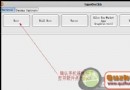
三星 S5368 可使用 SuperOneClick 一鍵取得 Root。先確認電腦已安裝驅動,並開啟手機 USB 調試。 執行工具 雙擊 SuperOneClick.
 三星 B7300/B7300C(PPC)刷機完全指南:行貨水貨差異、變磚救援與中文化
刷機有風險,後果請自負。 一、行貨與水貨的差別 B7300 情況比較特殊,國行 ROM 與水貨 ROM 有一定差異。雖然可以混刷,但三星機器的 ROM 由 phone、p