

編輯:三星刷機教學
用了一段時間 Galaxy S4 的原廠系統之後,多數人會開始找 ROOT 教學——原因很實際:ROOT 之後才能自由移除原廠內建程式。以下提供兩種作法,可依自己的情況選擇。
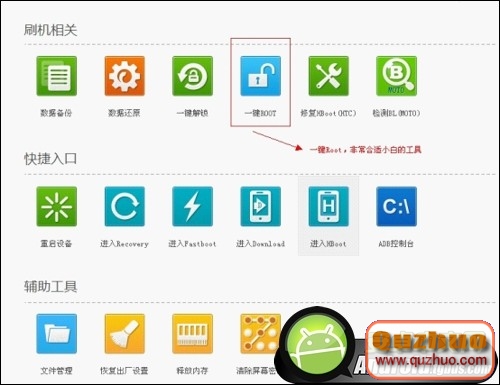
目前網路上的第三方刷機工具大多自帶「一鍵 ROOT」功能。下載安裝後連上手機、點一下按鈕就能完成,操作相當直覺,這裡不多贅述。
先聲明:此法僅在執行原廠 Android 4.2.2 XXUAMC6 Jelly Bean 的 Galaxy S4(型號 I9500)上測試過。若你的 ROM 或版本不同而未成功,請改採第一種方式。
(1) 下載 ROOT 固件並在電腦上解壓存好,方便直接刷入。
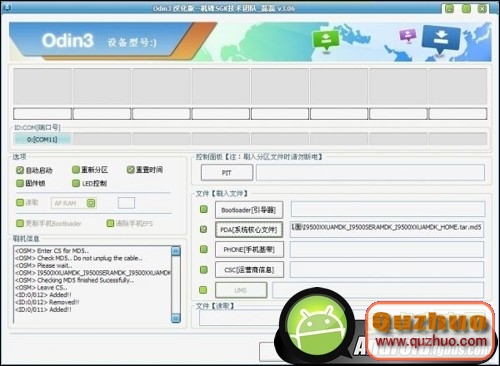
(2) 下載 Odin3 v3.06 刷機工具。
(3) 關機並進入下載模式(按住音量下+Home+電源),直到出現挖礦的安卓小機器人,再按一次電源鍵進入下載模式。
(4) 在電腦上執行 Odin。
(5) 用 USB 連接手機與電腦。連線成功時,其中一個 ID:COM 欄位會變成黃色並顯示 COM 埠號,這一步可能需要一點時間。
(6) 選擇第 1 步下載並解壓的檔案:
・點 PDA,選檔名含 CODE 的檔案
・點 Phone,選檔名含 MODEM 的檔案
・點 CSC,選檔名含 CSC 的檔案
・點 PIT,選副檔名為 .pit 的檔案
(若解壓後的檔案夾中沒有後三項,直接忽略即可。)
(7) 確認 Odin 已勾選 Auto Reboot 與 F. Reset Time;如果你選了 .pit 檔,還要勾選 Re-Partition。
(8) 仔細檢查無誤後點擊 Start,靜候數分鐘等刷機完成。
(9) 完成後手機自動重機,進入主畫面即可拔掉 USB 線。此時應用程式清單中會出現一個叫 Superuser 的程式,看到它就代表 ROOT 成功。
由於 Galaxy S4 當時仍屬新機,可參考的實機測試較少,海外版本失敗率相對高一點。如果你是刷機新手,建議照上面步驟一步一步來,不要跳步。
 三星 i9003 簡單 Root 教學
三星 i9003 是中端市場相當受歡迎的機型,擁有眾多忠實用戶。既然這麼受歡迎,幫它取得 Root 權限自然成為許多玩家的必做之事。網路上教學繁多且多偏複雜,以下這套整理
 三星 I9100 新手刷機圖文教學
Galaxy S II 的刷機主要分為 Download Mode、Recovery Mode 與第三方 CWM Recovery Mode。操作前請先確認按鍵位置與電量
 三星 Nexus S CM7.1 短信來電歸屬地 ROM 介紹
這個 ROM 基於 CM 2.3.7 與 CM7.1.0 核心,主打短信與來電歸屬地、環形解鎖與豐富個人化設定。 主要特色 支援來電與短信歸屬地顯示,提供多種解鎖
 三星 S5830 CM7 穩定優化版:適合長期使用
ROM 介紹 ROM 大小:100.73 MB版本:2.3.7介面類型:其它 1、基於最新 CM7 製作。 2、預設中文、預設時區,完成本地化。 3、手機已 Root。