

編輯:三星刷機教學
對不想折騰命令行的安卓用戶來說,蘑菇雲刷機大師最大的價值在於「一鍵」兩個字——它把驅動、Recovery、ROM 下載、備份還原這些原本分散的環節,整合進同一個圖形介面。下面先帶你看懂它的核心能力,再走一遍完整流程。
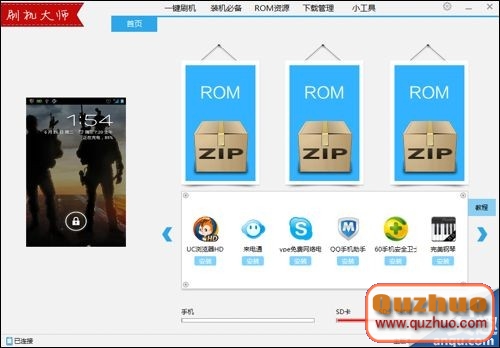
1、自動識別並適配手機驅動,不必手動找包。
2、智慧一鍵 Root,快速取得系統最高權限。
3、自動安裝對應機型的 Recovery(工程模式)。
4、內建大量機型的 ROM 刷機包資源。
5、內建下載器,選好 ROM 直接下載,下完即可刷入。
6、附刷機超級工具箱,內含解鎖工具、Root 工具與恢復原廠工具。
7、隱藏用法:即使已經變磚,也能透過 Recovery 模式重新刷機。
和傳統手動方式相比,這種整合式工具的門檻更低,出錯的環節也更少。
(1) 確認機型是否已解鎖 S-OFF;
(2) 確認已開啟 USB 調試模式(刷機過程中不要掛在 U 盤儲存模式);
(3) 確認電量高於 20%;
(4) 若打算備份系統,先確認 SD 卡有足夠空間。
用數據線把手機連上電腦並啟動程式,刷機衛士會自動裝好驅動並提示「連接成功」。
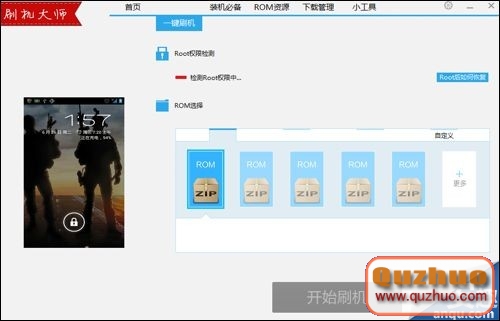
介面主要分成幾個區塊:手機資訊、一鍵刷機、工具箱、裝機必備、ROM 商城、下載管理。
步驟一:連接設備。用手機數據線接上電腦,等待工具完成驅動識別。
步驟二:取得 Root(如需要)。若手機尚未 Root,依介面提示進入「工具箱」,點選永久 Root 工具即可。
步驟三:挑選 ROM。進入 ROM 商城,系統會依機型自動列出相容的 ROM 合集,選一款順眼的即可。
步驟四:取得檔案路徑。下載完成後切換到「下載管理」,複製 ROM 檔案的路徑。
步驟五:一鍵刷機。回到一鍵刷機區塊,把剛才複製的路徑貼進輸入框。這裡有兩個選項要留意:
・「備份手機」會鏡像整個系統,萬一刷壞可以一鍵還原。
・「清除數據」用來解決跨 ROM 資料不相容的問題;若不清除,刷完可能卡在開機第一屏(同系列 MIUI ROM 升級則不需要清除)。
步驟六:備份與還原。這個模組的作用類似電腦上的 GHOST 還原。刷完新系統若不滿意,可以直接一鍵回到之前的狀態,不必重頭再來。
1、工具區:一鍵釋放記憶體、一鍵恢復原廠、一鍵清除鎖屏密碼。
2、Root 區:永久 Root、臨時 Root、超級終端。
3、重啟區:進入 Fastboot、進入 Recovery、一般重啟。
忘記鎖屏密碼、想清記憶體、想把系統換個樣子,這些過去讓人頭疼的事,現在都能在幾次點擊內完成。而「變磚也能刷」的 Recovery 模式刷機,則是最後一道保險。
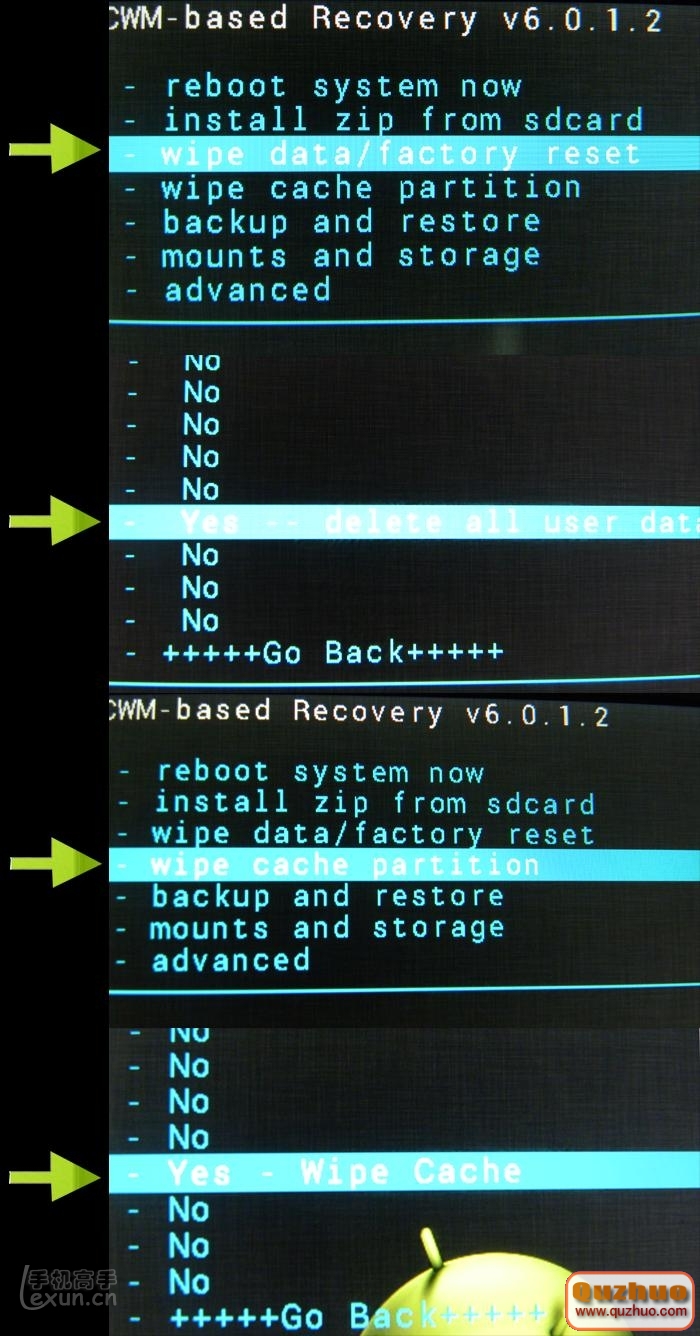 三星 I8160 刷機教程:刷入 Recovery 與卡刷 ROM
本文說明三星 I8160 從 Recovery 刷入到卡刷自訂 ROM 的完整流程。 要卡刷第三方 ROM,手機必須先刷入第三方的 Recovery。尚未處理的請先參考本
 三星 S3 怎麼刷機?i9300 移植 Android 4.4.2 的來龍去脈
三星 S3 刷 Android 4.4.2 的方法你想知道嗎?已經有社群高手完成三星 i9300 的 4.4.2 移植。三星曾經宣布不會為 Galaxy S3 I9300
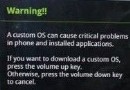 Galaxy S3 I9300/I9308 國行通用 Root 教學
先說兩件基礎知識:Root 的目的是取得最高權限,可以移除手機內建的垃圾程式並自由定製;而刷入 Recovery 是為了之後的卡刷做準備,沒有 Recovery 是無法卡
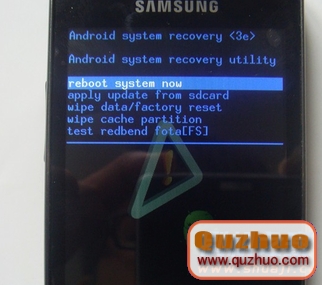 三星 GT-S5830XXKPM(2.3.6)成功一鍵 Root 記錄
動手前請先備妥兩件事:一是在電腦安裝手機驅動 SAMSUNG_USB_Driver_for_Mobile_Phones,二是安裝豌豆莢或手機助手之類的工具。 裝好之後,進