

編輯:三星刷機教學
I9300 上市已有一段時間,作為三星當時的旗艦機型,高規配置讓它累積了不小人氣,也讓不少動手党在關心它的刷機流程。以下把整個線刷過程拍下來逐步說明。

1、I9300 一台,電量 50% 以上。
2、安裝驅動或三星 Kies(內含驅動)。
3、三星 I9300 4.0.4 刷機固件。
4、刷機工具 Odin3 v1.85。
1. 進入刷機模式。原理和電腦安裝系統時要進 BIOS 類似,手機也需要進入一個特殊模式。方法是同時按住音量減小鍵+HOME 鍵+電源鍵不放,直到手機輕微震動。
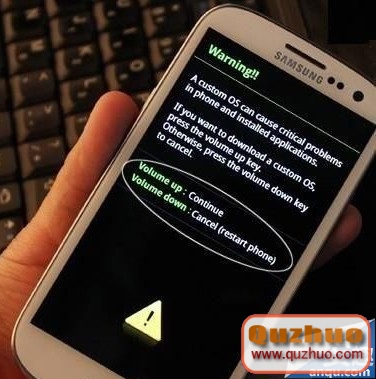
按住音量減小鍵+HOME 鍵+電源鍵進入下載模式
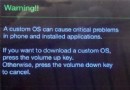
2. 進入後畫面會出現一段英文提示,大意是「第三方作業系統可能導致手機與已安裝程式發生嚴重錯誤,繼續請按音量上鍵,取消請按音量下鍵」。
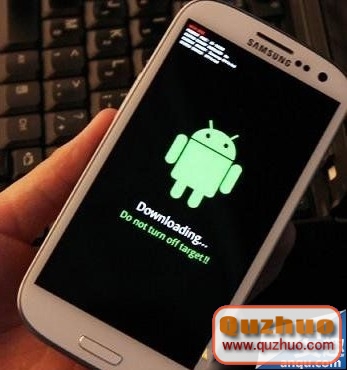
進入刷機模式介面
3. 按音量上鍵繼續,接著會顯示設備與系統資訊,右下角是安卓綠色機器人圖標。此時連上電腦並打開刷機工具,若出現小黃框,代表驅動正常。接著依下圖正確放置刷機包——務必逐項核對,一旦放錯可能造成無法預估的損失。
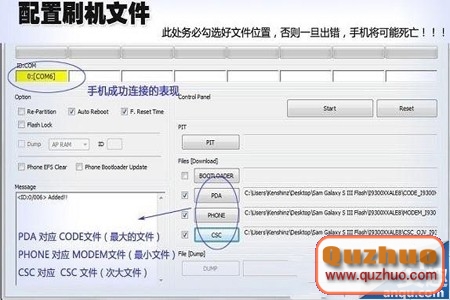
I9300 刷機檔案配置說明
友情提示:確認所有檔案位置無誤後,才可以按下 Start。
4. 刷機開始後,畫面下方會出現進度條。過程中請保持電腦工作狀態穩定,意外斷電或中途拔出數據線都會對手機造成嚴重損害。
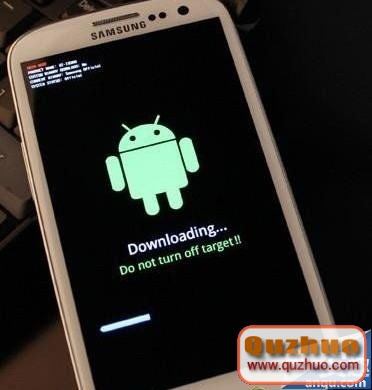
進入刷機後可看到進度條
5. 整個過程通常只需數分鐘,當手機上的進度條走完、工具狀態欄出現 PASS,手機便會重啟。
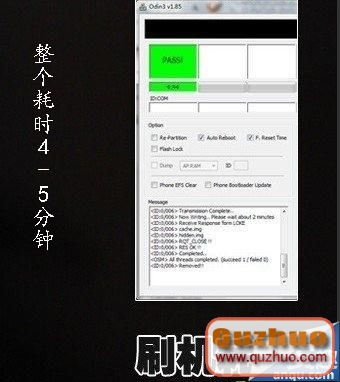
刷機耗時約 5 分鐘
6. 重啟後會進入加載畫面,此時會看到安卓機器人與底部進度條,約需一分鐘。
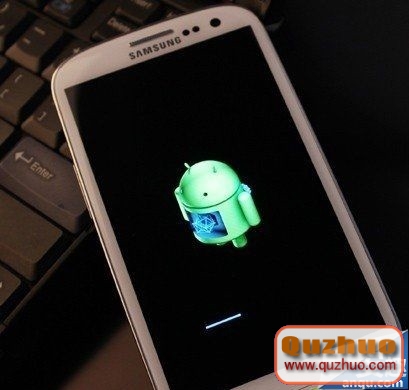
7. 再次重啟後會出現三星 LOGO 與 I9300 型號標識,此時可以拔掉數據線。
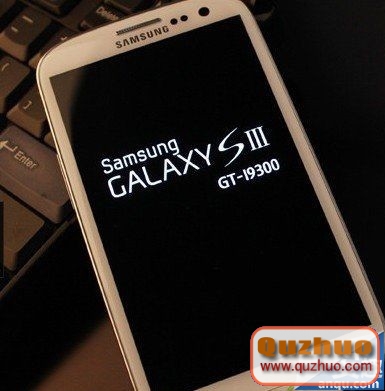
啟動畫面會看到三星 I9300 的 logo
8. 首次進入系統會要求選擇語言,I9300 支援全球多語系,包含英文、中文等。
9. 刷機後的介面與原廠差異不大,仍是輕度定製的 TouchWiz,預裝應用不多,但流暢度明顯提升,中文字體也更方正美觀。

刷機後的 I9300 介面
雖然三星在系統與硬體層面加入了一些保護機制,但就技術面而言,只要操作細心,一般不會出問題。
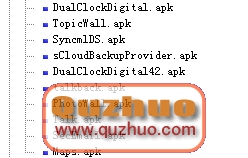 三星 9300 極致精簡 ROM 指南
用過 9300 的機友都知道,這台手機的內存看著有點吃緊,加上內建 App 偏多。以下提供一份極致精簡的 App 清單供參考。 提醒:此刪除清單移除項目後,手機的主要功能
 三星通用 Odin 官方刷機教程(以 Galaxy S4 i9500 為例)
Odin 是三星 Android 平台的刷機工具,要刷三星原廠固件就一定會用到它。下面以三星 Galaxy S4 i9500 為例,介紹三星的官方刷機流程。 一、準備工
 三星 Note3 韓版 N900S SKT-N900SKSUBML1 官方固件
三星 Galaxy Note 3 韓版 SKT 電信客製版本 SKT-N900SKSUBML1 官方 ROM 固件。 適用範圍 本固件僅適用於三星 Note 3 韓版
 三星 i9220 線刷刷機圖文教學
這篇要談三星 i9220 的線刷。線刷是通用性最好、也相對便利的一種做法,但需要電腦與數據線配合——沒有數據線就只能改走卡刷。一般買手機時都會附數據線,所以通常不成問題。