

編輯:三星刷機教學
論壇上常被提到的發熱與耗電問題,確實與軟硬體的優化程度有關。硬體到手後已無從更改,但透過簡單調整,還是可以把耗電與發熱控制在合理範圍內。
即使沒有 root,也能在「設定 → 更多 → 應用程式管理員 → 全部」中找到大部分可精簡的應用,選擇關閉並確認,就能讓背景安靜下來。以港版固件為例,yahoo 新聞、股票系列、YouTube、Google+ 這類不常用的程式都可以關閉,換取更多可用記憶體。取得 root 刪除程式並不是唯一的優化途徑。
運營商客製應用往往是耗電元凶。以港版為例,用 root explorer 或 ES 檔案瀏覽器進入 system\csc\TGY\system\app,可以找到部分運營商應用;也有部分位於 preload 目錄,可依版本自行處理。
港版固件中,以下應用可以安全關閉或移除,且不會影響後續 OTA:
Blurb.apk、Com2uspoker_ASGC.apk、Match3VS.apk、PolarisViewer5.apk、SolitionS_v1.7.pk……
其餘就依個人需求自行判斷,論壇上也有完整的優化清單可供參考。
電腦 USB 埠的標準輸出是 5V/500mA,對 2600mAh 的 S4 電池來說,就像用細水管去灌滿池塘。三星把電腦 USB 的充電電流限制在 460mA,理論所需時間一算便知。
無線充電這次被限制在 640mA,比 S3 與 Note2 已有明顯提升,而原配有線充達 1900mA。因此依使用情境挑對充電器相當重要。
更關鍵的是,手機能判斷充電來源是有線、電腦 USB 還是無線。偵測到外接電源後,Android 會額外啟動一批「插電時啟動」的應用,除了系統內建的,更多其實是你自己裝的。
某些設為插電即啟動的程式悄悄執行,正是充電奇慢無比的元兇。極端情況下,手機插電後的耗電電流甚至會超過 460mA 上限,造成越充電量越少的窘境。
可以安裝 Autostarts(最新版本 1.7.7)。只要有 root 權限,它就能有效處理這類問題。「Device startup」分類下是你開機後會自動載入的程式,黃色為系統內建,白色為後來自裝,依需求禁止部分軟體開機啟動是很有效的優化方式。
「Connected to power」分類則是通電後會自動啟動或改變運行規則的項目。看到不該出現在這裡的程式,果斷停用即可——前提是你清楚自己在做什麼。Autostarts 中還有許多依條件觸發的分類,搞不清楚用途的項目請勿隨意停用,否則容易出現各種奇怪狀況。
數據同步、GPS 定位都是耗電大戶,還有哪些應用會悄悄把手機喚醒,在「設定 → 更多 → 電池」裡可以看到蛛絲馬跡。
手機不是垃圾袋,可裝可不裝的應用盡量別裝。Android 發展至今,龐大的開發團隊未必比某些安全軟體更遲鈍,盡量透過 Play 商店安裝應用,少碰來路不明的破解程式。
在帳戶設定 → 地圖與定位中,位置報告可以改為手動指定或關閉位置分享,即使長期開啟 GPS 也能大幅降低地圖的耗電。
秉持「用不到的功能就別開」的原則:降低數據同步頻率(例如天氣更新頻率)、關閉部分智慧控制與感測器功能(如計步器)。再搭配三星的智能保護套(智慧開蓋螢幕保護套),S4 就能化身雙螢幕,續航雖仍不及 Note2,但應付一天綽綽有餘。非重度使用情況下,做到兩天一充並不難。
另外,若你用的是行動電話卡而手機為標準版 9500,暫時無法使用 3G/4G,可以安裝 Battery Monitor Widget Pro,點右下角測試進入被隱藏的 *#*#4636#*#* 測試模式,在「設備資訊」中把網路類型設為 GSM only,效果會相當明顯。
如果你沒有把 Samsung Link 程式清掉,那麼恭喜——S4 本身就是一套便利的媒體共享方案。依部分評測的說法,S4 最擅長室內與低光源拍攝。
Samsung Link 的前身是 AllShare Play,是三星裝置之間共享媒體與互動的平台,別當垃圾清掉,否則等於丟掉了它附帶的價值。
Samsung Link 有電腦端用戶端,手機啟動後依提示即可在電腦完成安裝。之後你的電腦就成為一台 NAS:可以設定手機自動上傳照片、影片甚至文件到電腦,也能反向存取。設定得當,回到家或抵達辦公室連上 Wi-Fi 後就會自動同步重要資料;離開辦公室時,手機也能查看電腦上的文件。
多台電腦與手機使用同一個三星帳戶即可互相串接。而這一切只需要註冊一個 Samsung 帳戶,值得一試。
 三星 NOTE 升級 4.0 教學演示(FOTA 空中升級)
三星 GALAXY Note I9220 是一款跨界融合產品,憑藉大螢幕與全新 S Pen 應用,融合平板與手機的操控體驗。近期傳來好消息:該機已可升級至官方 Andro
 三星 i8000 I8000UZNJC4 WM6.5.3 29022 AKU5312 刷機 ROM(雷蕾作品)
這是三星 i8000(I8000UZNJC4)的 WM6.5.3 29022 AKU5312 版本刷機 ROM,作者為雷蕾,發布日期 2011 年 8 月 25 日。作者
 三星 I728 WM6.5 23123 終結版 ROM
本文介紹三星 I728 的 WM6.5 23123 終結版 ROM,感謝作者 zdf840817。 十月八號發布這支終結版 ROM,因為作者自己換機了,算是替這段折騰歲月
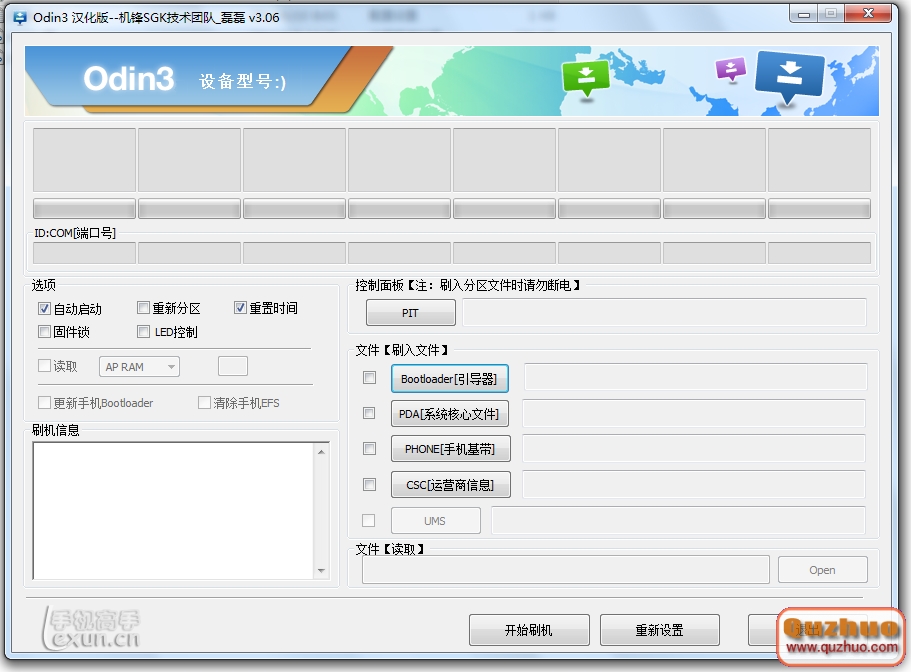 Samsung I9260 刷入 Recovery 詳細圖文教學
三星 Galaxy Premier I9260 想更換第三方 Recovery,只要透過 Odin3 搭配 CF-SGS3-CWM 檔案即可完成。以下是每個環節的細節說明