

編輯:三星刷機教學
以下分享 I9100 刷 CM9 後卡在開機畫面的處理方式。這套方法是實際試出來的解法,同時也能順便解決一些相關的小毛病。
先提醒:2 月 25 日以後的版本,用官方 CWM 恢復會出現簽名失敗。請先卡刷 2 月 25 日版本,再更新到最新版。
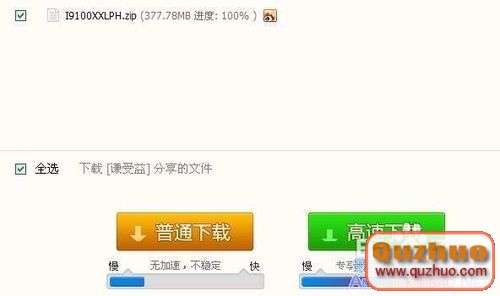
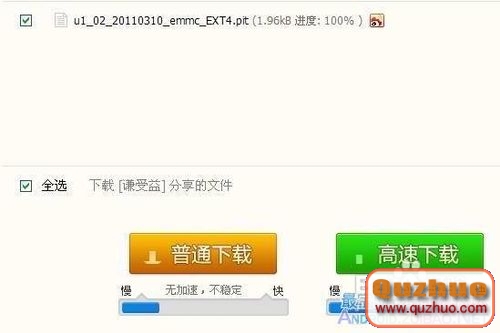
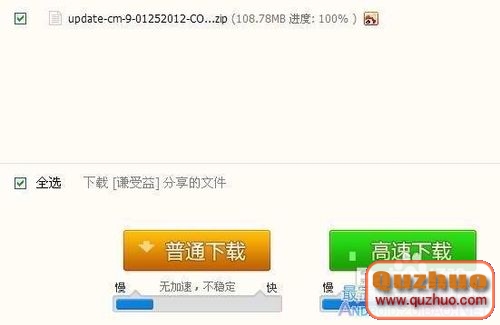
接著選擇第一項 reboot system now 重啟,再重新進入 Recovery(音量上 + HOME + 電源鍵),選擇第二項 install zip from sdcard。若 CM9 包、Google 服務包與人臉辨識包在外置記憶卡,選第五項 choose zip from internal sdcard;若在本機內則選第一項 choose zip from sdcard。然後依序刷入 CM9 包、Google 服務、人臉辨識。
返回主畫面後,依序選擇第三項 wipe data/factory reset 與第四項 wipe cache partition,最後選第一項 reboot system now 重啟即可。
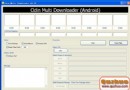 三星 S5570 圖文刷機教學,新手也能上手
S5570 與時下的高階智能機風格不太一樣,小巧的機身與純色外觀看起來相當秀氣,或許更適合學生族群。以下流程整體而言並不複雜。 刷機說明 刷機前確保電量充足並備份重要檔案
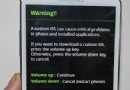 三星 N7100 Galaxy Note 2 取得 ROOT 權限教學
三星 N7100 Galaxy Note 2 要怎麼 ROOT?以下是完整步驟。 準備工作:一台正常的 Galaxy Note 2、一條 USB 數據線(盡量用原裝),電
 三星 N7100 升級官方 4.3 圖文教程
準備工作 1、確認手上有三星 GT-N7100 手機; 2、建議電量保持 30% 以上; 3、下載對應的官方固件:N7100ZCUEMK3(行貨專用)、N7100ZSUE
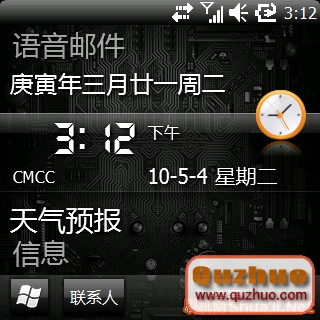 三星 i780 WM6.5.3 23563 V5:修復彩信亂碼與字體方塊問題
這是三星 i780 的 WM6.5.3 23563 V5 版本,由廣州網友製作。相比前代,V5 一口氣修掉了多個困擾使用者的問題,作者也直言「應該說是比較完美了,推薦更新