

編輯:三星刷機教學
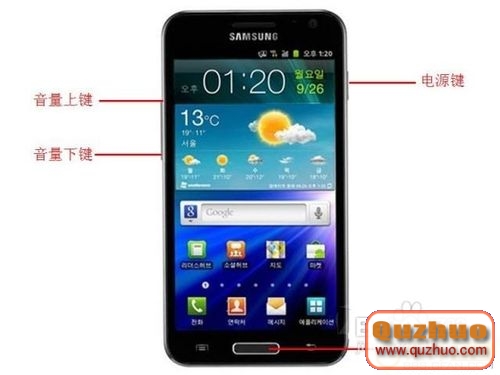
Galaxy S II HD LTE 最大的特色,是在 9.5mm 的纖薄機身裡塞進了強大規格:4.65 吋 HD Super AMOLED 觸控螢幕,解析度提升至 1280×720,擁有 180 度可視角度與 16:9 顯示比例,像素密度達到 316ppi,無論瀏覽網頁或看影片都更具視覺衝擊。
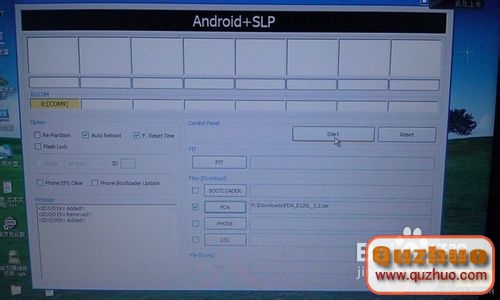
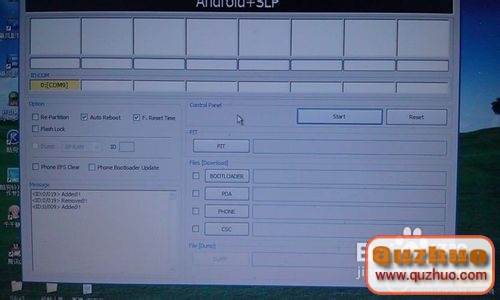
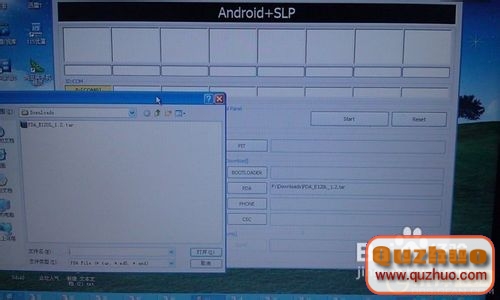
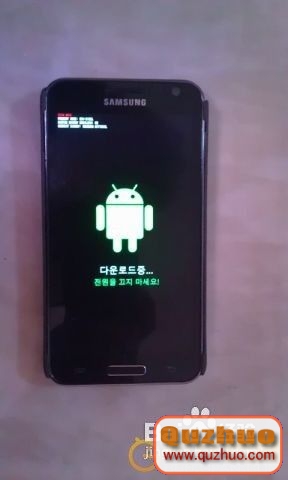
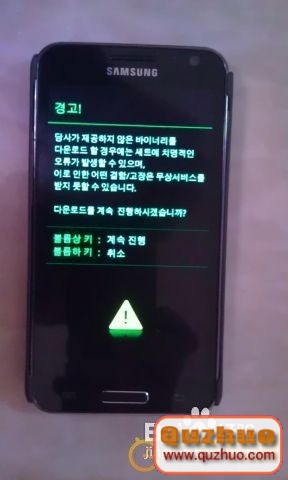
以下示範這支機型如何透過 Odin3 更換系統。
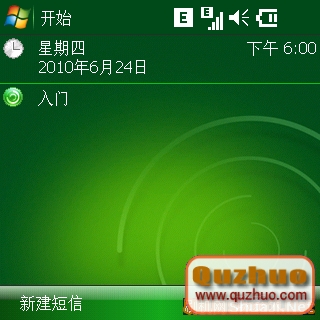 三星 i780 WM6.1 20270 新加坡官方 PDXIB1 繁體中文最佳化 ROM
這是三星 i780 基於官方 PDXIB1 核心製作的 WM6.1 20270 漢化版本,由廣州網友製作分享。對懷念 WM6.1 樸素手感的玩家來說,這是一個難得的 12
 三星 Galaxy Nexus(I9250)解鎖 Bootloader、Root 與刷機完整教學
一、解鎖 Bootloader 解鎖 Bootloader 會刪除 SD 卡上的所有資料並失去保固,請先完整備份。 手機端:關機後同時按住音量下鍵與音量上鍵,再按電源鍵
 三星Captivate i897刷機教學:先看懂ROM分類
三星 i897(Captivate)是 Galaxy S 的美國 AT&T 版本,硬體與 I9000 基本相同:1GHz Cortex-A8 處理器、PowerV
 三星 Note3 完整 Root 教程(支援各版本)
Chainfire 已推出三星 Galaxy Note 3 的 CF-Auto-Root 一鍵式 root 檔,透過三星常用的 Odin 刷機軟體刷入對應的 PDA 檔,