

編輯:三星刷機教學
Odin 是一款用於三星手機刷機的工具。手機關機後透過組合鍵(不同機型組合鍵不同)進入刷機模式,再以 Odin 選擇對應機型的 ops 檔與固件包(one package 或單包),即可開始刷機。
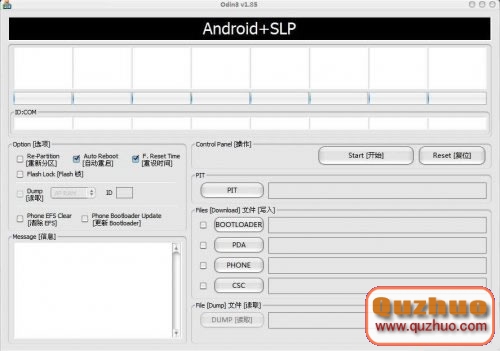
1. 先下載要透過 Odin 刷入的固件包。這類檔案通常經過壓縮,大小多在 200MB 上下,社群與論壇都能找到。
2. 解壓後會得到四個檔案:一個副檔名為 .pit,另外三個名稱分別包含 PDA、PHONE、CSC 關鍵字。記住這些名稱,選擇檔案時會用到。
3. 按手機組合鍵:同時按下菜單鍵、音量下鍵與電源鍵。注意順序要先按住前兩鍵再按電源鍵,否則會直接進到開機桌面。幾秒後手機進入黃黑相間的「挖煤」畫面。
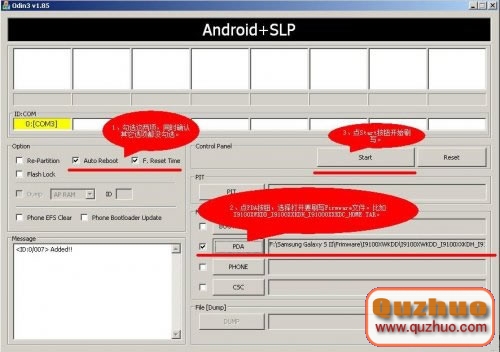
4. 用數據線連接電腦與手機,約等十秒自動裝好驅動即代表連接成功(需事先把該機型驅動安裝在電腦中)。
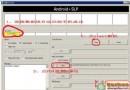
5. 打開 Odin,在對應位置勾選並選擇正確的刷機檔。這裡務必勾選「重新分區」。
6. 點擊開始,稍候片刻即完成,接著就能享受新系統。
若刷機失敗不必緊張,重新進入模式再刷一次即可。另外,為了讓新系統保持乾淨,建議刷機前後各做一次雙清。
雙清的前提是手機已有 CWM Recovery。手機關機後按住音量上 + HOME + POWER 進入 CWM,用音量鍵選擇 wipe data/factory reset 並確認 yes,再選 wipe cache partition 並確認 yes,最後選 reboot system now 重啟即可。
重啟後你會發現桌面應用全部消失,但放在記憶卡中的檔案不受影響。也就是說,雙清的效果等同於只格式化系統分區,就像電腦只重裝了 C 槽,記憶卡裡的資料仍在。
 三星 I9220 怎麼 ROOT?圖文教學與失敗判讀
I9220(Galaxy Note 初代)的 ROOT 靠一支執行檔就能跑完,重點在於前置準備是否到位,以及怎麼判斷成功或失敗。 前置準備 先開啟手機的 USB 除錯模
 三星 I9300 Galaxy S3 超級工具箱使用全解析
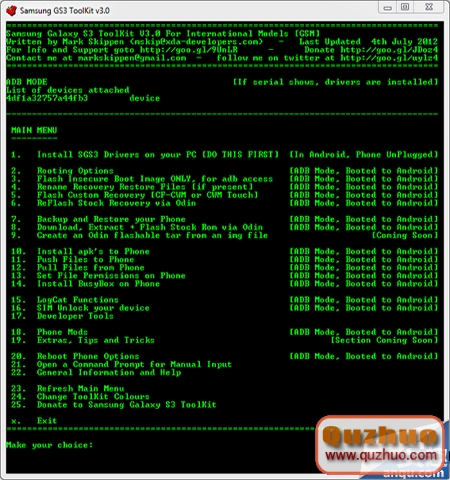
今天要介紹 I9300 的一款重量級工具——超級工具箱。它把安裝驅動、ROOT、刷入 Recovery、備份還原等常用操作整合在同一介面,功能相當完整。唯一門檻是沒有中文
 三星 I9220 詳細刷機教學(含 CWM 卡刷說明)
三星機器的刷機流程大致相同,但考量到有不少人是第一次接觸三星手機,這裡把整個過程從頭講一遍。除了驅動之外,其餘刷機工具會在最後一併提供。 需要準備的東西 三星手機驅動:用
 三星 i9100 Galaxy S2 Recovery、Root 與刷機教學
Galaxy S2 刷機可先刷 Recovery,再取得 Root,最後卡刷 ZIP ROM。 刷 Recovery 解壓 Odin,進入下載模式,連接電腦。 選擇