Android教程網
  1. 首頁
  2. Android 技術
  3. Android 手機
  4. Android 系統教程
  5. Android 游戲

三星 GT-i9008L 刷機入門:卡刷、線刷與 Root 觀念全解

編輯:三星刷機教學

本文特別聚焦在刷機的實作講解與刷機包分享,適合第一次接觸 i9008L 的朋友從頭讀一遍。

先搞懂幾個基本名詞

什麼是刷機?簡單說就是把她的手機系統換成另一個版本。就像電腦系統有 XP、Win7、Win8,不同公司、不同團隊製作的版本在定制內容與風格上各有差異;手機也一樣,同一個 Android 2.2 就有許多社群製作的版本,之後還有 2.3、4.0 等更高版本。刷機的目的就是換上自己喜欢的系統,或解決原廠韌體的一些先天限制。

什麼是卡刷與線刷?卡刷是把刷機程式(zip 包)放進記憶卡,由手機端執行安裝;線刷則是用資料線把刷機程式從電腦寫入手機,包含官方線刷在內。

什麼是 Root?可以簡單理解為權限解鎖——把出廠時的鎖打開,用以修改內部程式、移除預裝軟體、備份還原系統等。

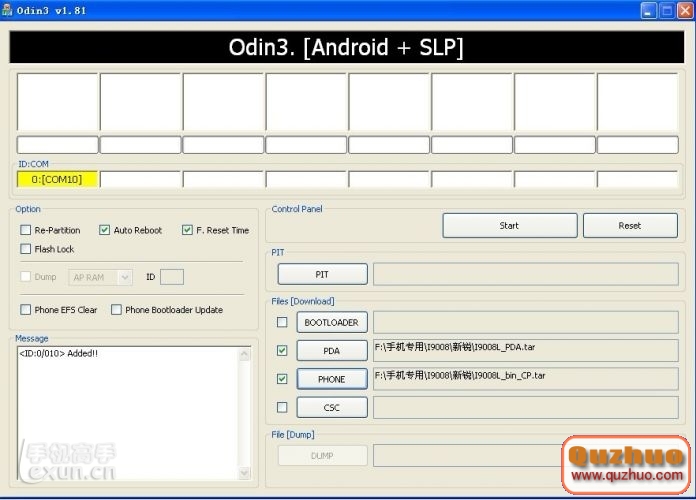
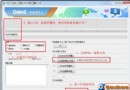
欄位對應:PDA 對應檔案中的 PDA、PHONE 對應 CP、CSC 對應 CSC。這三個選錯一個就可能出事,刷之前請核對清楚。

CWM Recovery 選單說明

  • reboot system now — 重新開機
  • apply update from sdcard — 從記憶卡根目錄安裝 update.zip
  • wipe data/factory reset — 系統格式化
  • wipe cache partition — 清除快取
  • install zip from sdcard — 從記憶卡中選擇 zip 包安裝
  • backup and restore — 系統備份與還原
  • mounts and storage — 掛載與儲存
  • advanced — 進階
  • power off — 關機

刷機包一:心銳 1031(卡刷)

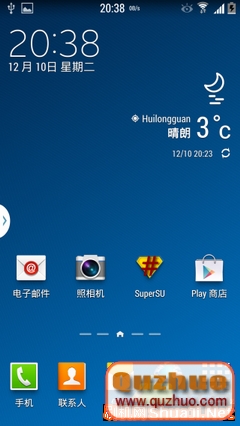
這一版的特色是拍照與錄影完全靜音,採用三星 TW 4.5 介面,更換了信號圖示並加入水面落葉動態壁紙。作者也移除了 3D 圖庫——他實測待機時圖庫佔了約 50% 耗電,改用快圖瀏覽後,飛行 10 小時僅耗 2%、待機 8 小時表現相當理想。

刷法:

  1. 先安裝手機驅動。
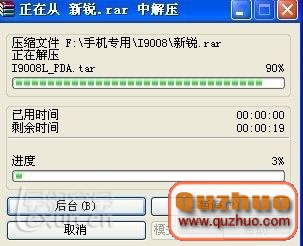
  2. 解壓下載的壓縮檔,得到一個 Odin 與三個壓縮檔(都不能再解壓)。把其中名為 update.zip 的檔案放進 SD 卡根目錄,不要解壓、不要改名、不要放到別的資料夾。

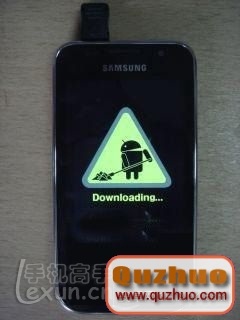
  1. 關機狀態下按住「音量下 + HOME」,再按電源鍵開機,進入挖煤介面後連接電腦。

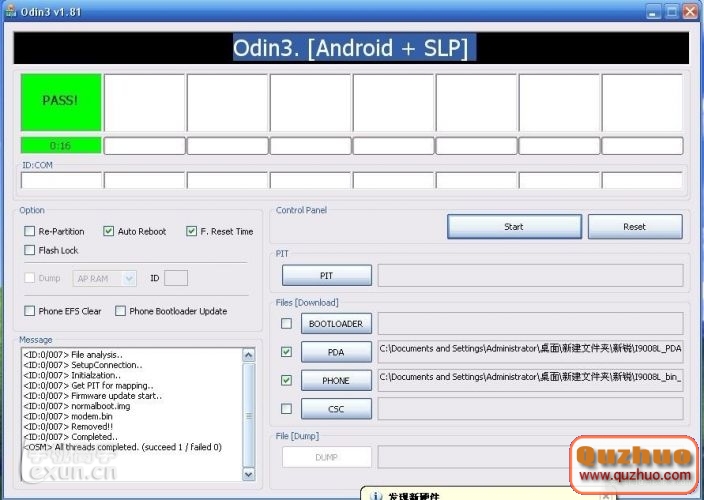
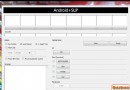
  1. 開啟 Odin 1.81,確認左側有黃底並顯示 COM,點 PDA 選擇 CWM 恢復程式(I9008L_PDA.tar)、PHONE 選擇(I9008L_bin_CP.tar),點 Start 開始寫入。完成後左上方顯示 PASS,手機出現充電標誌,此時拔掉資料線即為關機狀態。

  1. 關機狀態下按住「音量上 + HOME」,再按電源鍵開機,看到選單畫面後立刻放開兩鍵(否則會重開機),即進入 CWM。HOME 鍵確認、返回鍵返回、音量鍵上下移動。
  2. 選擇 backup and restore 先備份原系統。這功能類似電腦的 Ghost,能完整備份整個系統,不喜歡時隨時還原。也可先用備份軟體(如 91 手機助手、豌豆荚、鈦備份)備份程式與通訊錄,刷完再還原即可。
  3. 執行雙 wipe:選擇 wipe data 與 wipe cache,徹底清除舊系統的暫存檔。
  4. 選擇 apply update from sdcard,確認後開始安裝。
  5. 直到 Recovery 選單再次出現即刷完,選擇 reboot system now 重開機。

刷機包二:JackWei 1111(線刷)

這是一版強調省電、穩定、純精簡的 Odin 完整包,附有 GPS 加速與開關機畫面修改。

  1. 手機「設定 → 應用程式 → 開發」中勾選 USB 偵錯。
  2. 電腦安裝 USB 驅動(安裝成功的判斷標準是 91 助手或豌豆荚能辨識手機)。
  3. 手機關機狀態下同時按住音量減 + Home,再按電源鍵進入挖煤模式。
  4. 執行包內的 Odin3 v1.81.exe,依畫面設定檔案欄位。
  5. 用 USB 連上電腦,待 Odin 辨識出埠號後按 Start,手機重啟出現指定畫面時按 Home 鍵,手機自動開機即刷機完成。

刷機包三:官方原版

做法與 1111 大致相同:

  1. 手機勾選 USB 偵錯,電腦安裝驅動。
  2. 關機狀態下按住音量減 + Home 再按電源鍵進入挖煤模式,用資料線連接電腦,COM 埠會被辨識。
  3. 點 Start 進行升級,PIT 檔寫入完成後會顯示 PASS。
  4. 等待機器重啟,關掉手機並拔掉資料線。
  5. 重新連接資料線,分別選擇 CP、PHONE、CSC 欄位,再點 Start 完成。

通用提醒:刷機前務必備份;刷機中不要拔線、不要按鍵;若卡在開機畫面,回到 Recovery 做一次雙 wipe 通常就能解決。
  1. 上一篇文章:
  2. 下一篇文章:
Copyright © Android教程網 All Rights Reserved