

編輯:三星刷機教學


下載 MIUI ROM for Galaxy S III I9300 最新安裝包。

下載 I9300 刷機工具包 I9300_tools.zip(大小約 826M,MD5:e1056583e74b3ee9d85047b735bd610d),下載後放到桌面並解壓。

請確認手機剩餘空間大於 2GB。不要解壓 MIUI ROM 安裝包,直接複製到內建 SD 卡根目錄。

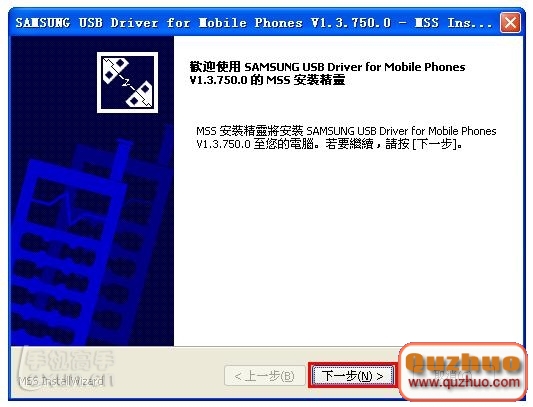
若已安裝過驅動可略過此步。

在電腦開啟 I9300_tools/Drive 目錄下的 SAMSUNG_USB_Driver_for_Mobile_Phones.exe。
為相容本教學,需先將 I9300 還原到官方 ZSALED 版本。

此步驟會清空所有使用者資料並失去保固,請審慎評估,並先完成備份、確保電量充足。

手機端:進入「設定 → 應用程式 → 開發 → USB 除錯」並勾選。完成後在開機狀態下連接電腦,雙擊工具包中 ADB/adb Download.bat 進入刷機模式。也可以用按鍵方式:關機狀態下同時按住音量下 + HOME + 電源鍵,出現選擇畫面後按音量上鍵。

電腦端:
若刷完長時間停在開機畫面,可進入恢復模式(關機狀態下同時按音量上 + HOME + 電源鍵),依序執行:
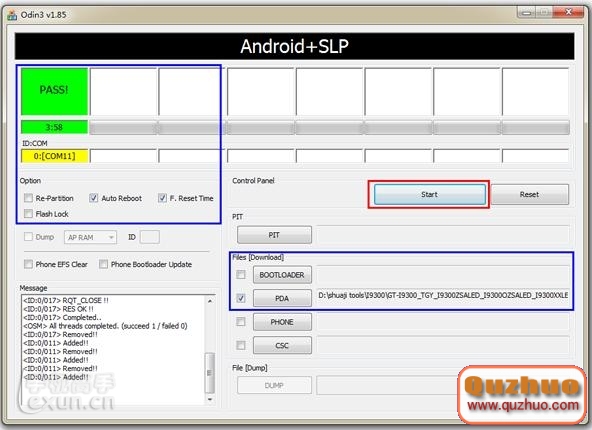

手機端:開啟「設定 → 應用程式 → 開發 → USB 除錯」並勾選,之後連接電腦,雙擊工具包中 ADB/adb Download.bat 進入刷機模式。按鍵方式同上。

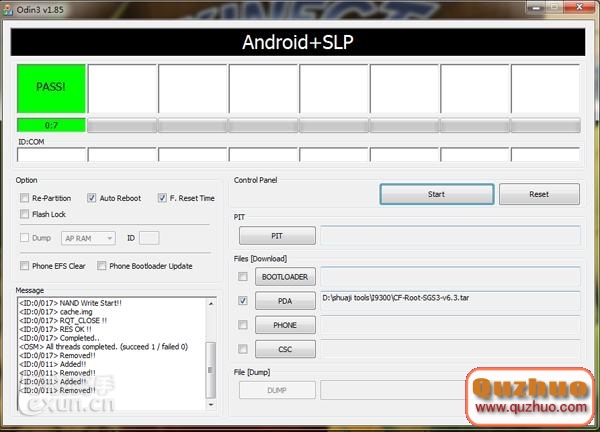
電腦端:

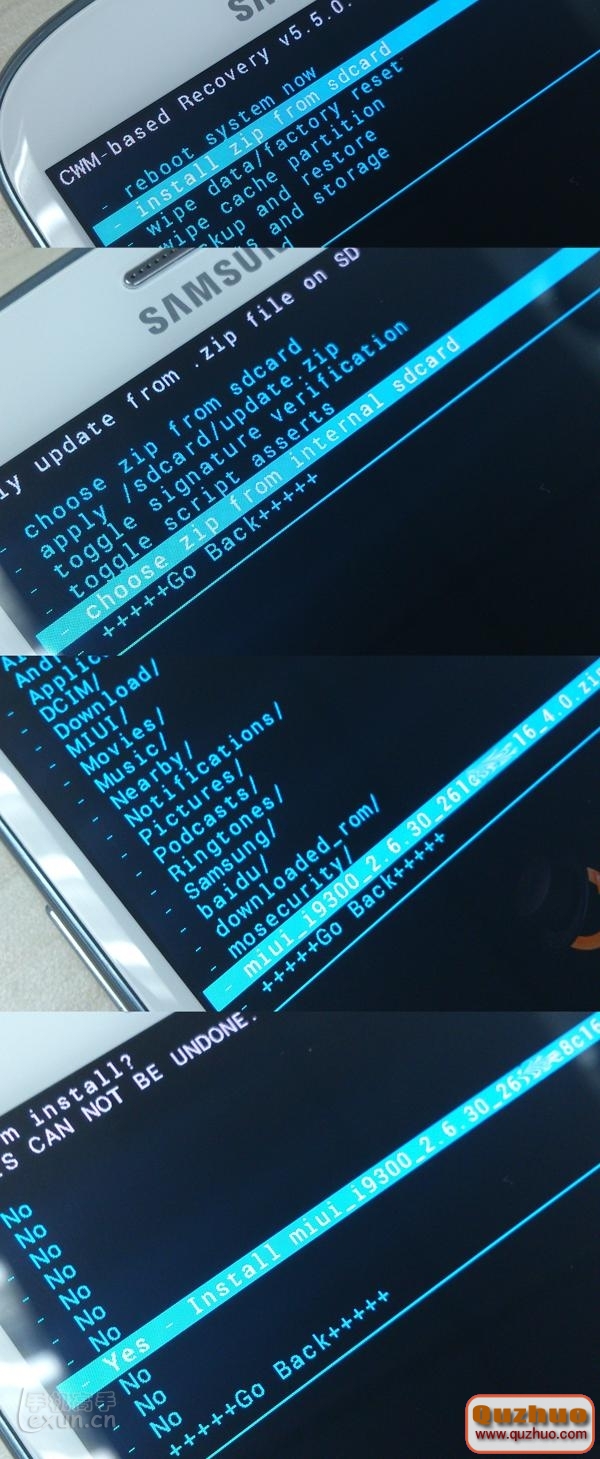
手機端:開啟 USB 除錯,開機狀態下連接電腦,雙擊工具包中 ADB/adb Recovery.bat 進入恢復模式(淺藍色英文介面)。按鍵方式:關機狀態下同時按住音量上 + HOME + 電源鍵。
依序執行(音量鍵選擇、電源鍵確認):
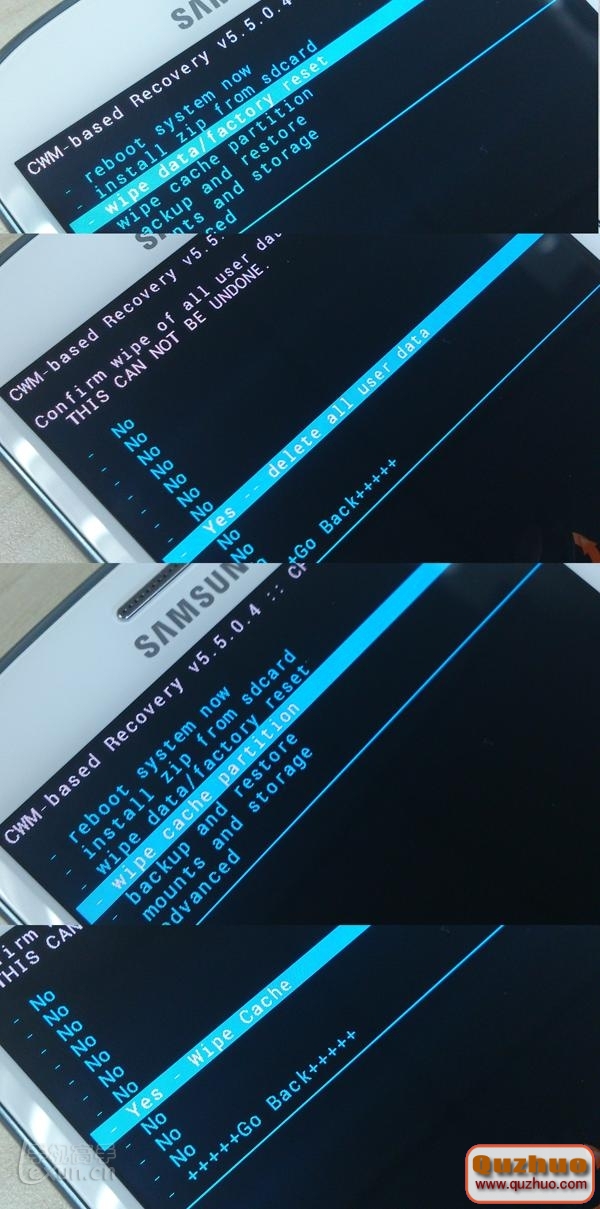

接著依次執行:
完成後點 Back,執行 reboot system now,等待手機自動重啟。
 三星手機怎麼安裝遊戲?各遊戲格式安裝教學整理
不同時期的三星機型支援的遊戲格式差很多,安裝方式也各異。以下把常見格式分開說明,對照自己的手機與檔案副檔名來做就對了。 JAVA 遊戲(*.jar) JAVA 是最普及
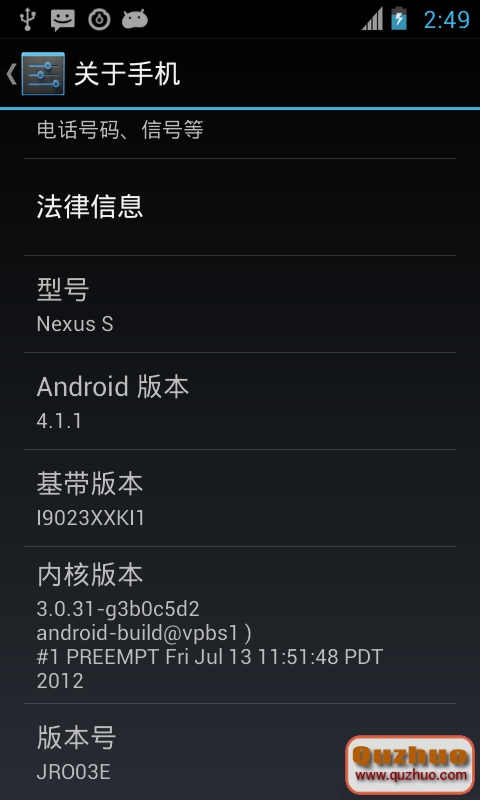 三星 I9020(Nexus S)取得 ROOT 權限教學
如今使用三星 I9020 的朋友已經不多,相關教學也越來越少,以下就來說說這款 I9020 的 root 流程。 下載三星 I9020 root 包並放到手機 SD 卡根
 三星S5660一鍵刷機教學:甜椒刷機助手圖文全流程
三星 Galaxy Ace S5660 這類早期入門機型,官方後續維護有限,想換系統或救回當機,用「甜椒刷機助手」這類一鍵式工具會比手動指令輕鬆許多。以下用圖文方式拆解完
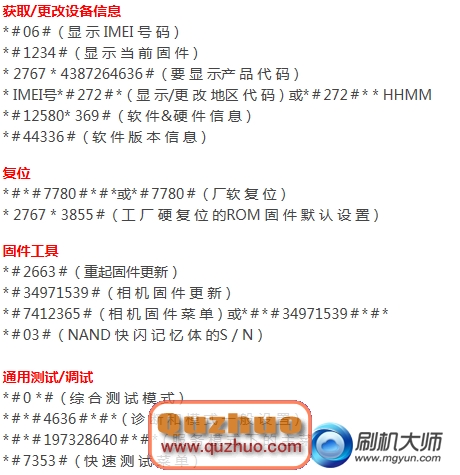 三星 I9100(Galaxy S II)指令全集(部分指令請慎用)
三星指令全集(部分指令請謹慎使用): 提醒:三星工程指令功能強大,部分指令涉及重置、鎖網或固件操作,使用前請務必確認用途,以免造成資料遺失或設備異常。