

編輯:三星刷機教學
用三星 i9300 一陣子之後,內建儲存空間幾乎被大型遊戲的資料包吃乾抹淨。想解決這個問題,可以透過「目錄綁定」把資料實際存放在外置 microSD 卡上,系統存取時卻仍以原路徑運作,遊戲啟動不會出錯。
i9300 與 i9100、i9220 的記憶卡掛載位置並不相同。早期機型常見的是 /sdcard/external_sd/ 這類路徑,而 i9300 的外置卡掛載點是 /mnt/extSdCard/,內建儲存則在 /sdcard/。設定時認錯路徑是最常見的失敗原因。
這次要用的是 DirectoryBind(目錄綁定),需要 Root 權限才能運作。
步驟一:在外置卡建立資料夾
先在外置 SD 卡上隨便建一個資料夾,之後它就會是「掛載點」。例如 /mnt/extSdCard/lidroid/android/,大型資料包以後都往這裡放。
步驟二:開啟 DirectoryBind
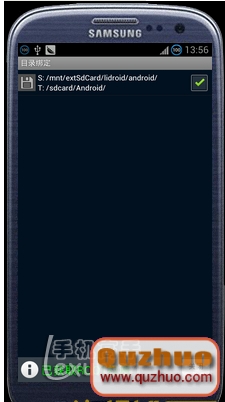
步驟三:按選單鍵新增項目
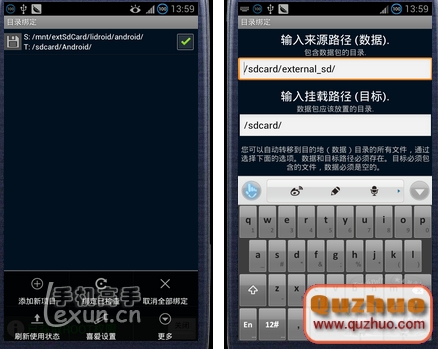
步驟四(關鍵):正確填寫兩條路徑
新增畫面裡有兩個路徑欄位,上面那格填外置 SD 卡的目的地,下面那格填原本資料應該在的位置。
以最常見的遊戲資料為例,原本位置是 /sdcard/android/data/ 與 /sdcard/gameloft/games/。我們要做的,就是把 /sdcard/android/data/ 裡的遊戲資料實際放到外置卡上。
按住上面的欄位會跳出資料夾選擇畫面。
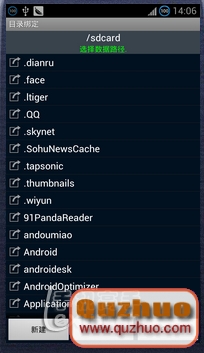
一路往上退到最底層,找到 /mnt 資料夾,其中的 extSdCard 就是外置卡。進入後找到第一步建立的 /mnt/extSdCard/lidroid/android/,點畫面中央的按鈕選取。
下面的欄位則選擇 /sdcard/android/,一樣按中央的按鈕確認,按 OK 完成。
目錄綁定建立完成後,把 /sdcard/android/ 底下原有的資料整個複製到 /mnt/extSdCard/lidroid/android/ 裡,再打開遊戲試試。這時你會發現手機內建空間空出了不少,而遊戲本體和線上內容都能正常讀取。
建議在 DirectoryBind 中把這個項目設為開機自動掛載,否則每次重啟後都要手動執行一次。
 摩托羅拉 MB865 root 後誤刪系統程式怎麼補救
不少摩托羅拉 MB865 用戶在清掉系統預裝軟體時,順手把系統檔案一起刪了,結果手機開不了機,或某些功能失效。如果不小心刪錯,要復原其實有跡可循。 原則是這樣:找到對應你
 三星 SCH-i899 Odin 刷機教學
刷機前準備工作 注意事項: 1、刷機前請先做好系統備份,養成良好習慣,避免個人資料遺失。 2、由於硬體與系統存在差異,刷機難免具備風險,請務必細心操作(因刷機造成的任何
 Samsung I9082 救磚教學
三星 i9082 若刷機失敗導致開不了機該怎麼辦?這也是許多刷機玩家常遇到的問題。其實解法很簡單,就是透過 Odin 線刷回官方 ROM 固件包即可。以下為詳細步驟。 救
 三星 i9100 Galaxy S2 詳細圖文 ROOT 教學
準備四個檔案 下載 Odin 並解壓,XWKDD_insecure 不要解壓,SuperOneClick 解壓備用,並安裝三星 Kies 或驅動。確認 USB 調試已開啟