

編輯:三星刷機教學
Nexus S 刷 MIUI 的流程可以拆成五個階段:準備檔案、解鎖 Bootloader、安裝驅動、刷入 Recovery、清除資料後安裝 ROM。以下依序說明。

1. 本教程需在 Windows 環境下進行。
2. 本教程僅針對 Nexus S 國際版,理論上同時支援 I9020/I9023。
3. 刷機具風險,請務必小心操作。
4. 本文整理自網路上的公開資源。

下載刷機工具並解壓,會看到 miui_ns 目錄,內含 drivers 與 fastboot 兩個子目錄。
立即下載(大小約 19.56MB,MD5:86DD1C819824010BC8F527311ED7A289)

下載 MIUI ROM 最新安裝包,無需解壓,直接放到手機內建 SD 卡根目錄。
立即下載
解鎖 Bootloader 會刪除 SD 卡上的所有資料,請先完成備份。

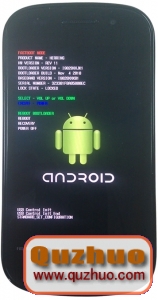
關閉手機,同時按住音量上鍵 + 電源鍵約 5 秒後放開,螢幕會進入 bootloader 介面。

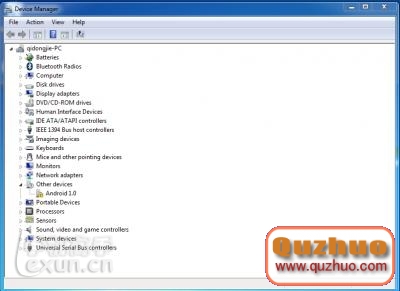
用 USB 線把手機連上電腦,在「我的電腦」上按右鍵 → 管理 → 裝置管理員,對未被辨識的「Android 1.0」按右鍵選擇「更新驅動程式」,改用手動安裝,指向 miui_ns/drivers/x86 目錄(64 位元系統請選 miui_ns/drivers/x64),一路下一步完成安裝;中途若詢問是否繼續,選擇「是」。安裝成功後,系統就能把手機辨識為 Android Phone。

請留意 Bootloader 畫面上的文字:顯示 LOCK STATE - UNLOCKED 代表已解鎖,可直接跳到下一節;顯示 LOCK STATE - LOCKED 則繼續下一步。

雙擊 miui_ns/fastboot 目錄下的 unlock.bat(若電腦隱藏副檔名,雙擊 unlock 即可)。

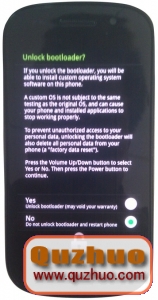
手機會出現解鎖提示,用音量鍵選擇 YES,再按電源鍵確認。完成後你會看到已解鎖的 bootloader 畫面,請停留在該畫面。
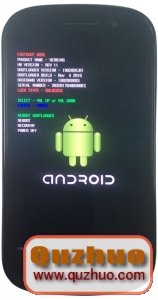

在電腦上雙擊 miui_ns/fastboot 目錄下的 flash_recovery.bat。

執行完畢後 Recovery 就刷好了,繼續保持在解鎖後的 Bootloader 畫面。

在 Bootloader 模式下選擇 RECOVERY 並確認(音量鍵選擇、電源鍵確認),手機重啟後進入 Recovery 主畫面。
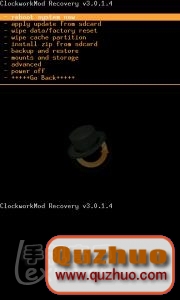

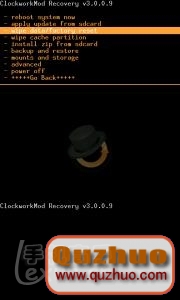
清除資料(首次安裝 MIUI 完整包時必須執行,之後 OTA 升級則不需要 wipe):
· 選擇 wipe data/factory reset 並確認 → 再選 Yes — delete all user data 並確認
· 選擇 wipe cache partition 並確認 → 再選 Yes — Wipe Cache 並確認
完成後回到 Recovery 主畫面。
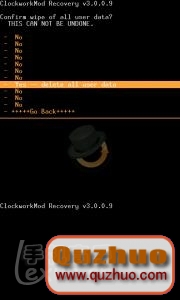

選擇 install zip from sdcard 並確認 → 選擇 choose zip from sdcard 並確認 → 選到你複製進 SD 卡的 MIUI ROM 包並確認 → 選擇 Yes - install miui_NS_1.3.11_2.3.zip 並確認。
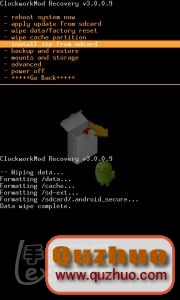
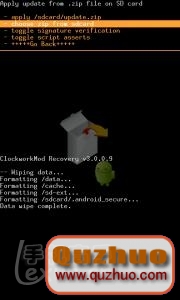
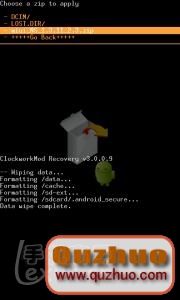
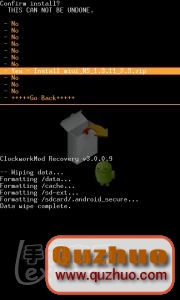

安裝開始,稍等片刻完成後選擇「+++++Go Back+++++」並確認,回到 Recovery 主畫面,再選擇 reboot system now 並確認,手機就會重啟進入 MIUI。
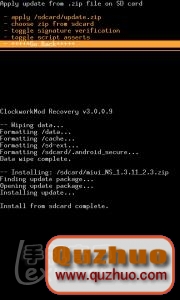
首次開機時間較長屬正常現象,請耐心等待。日後要更新 MIUI 版本時,只要把新的完整包放入 SD 卡,重複最後兩個步驟即可,不需要再 wipe。
 三星 S5570 CM9 Beta7:更新 AOSP,流暢省電
ROM 資訊 ROM 大小:126.11MB版本:4.0.4介面類型:Android 原生 更新重點 採用新版 Adreno 200 函式庫以契合一體成形(ICS)環境;
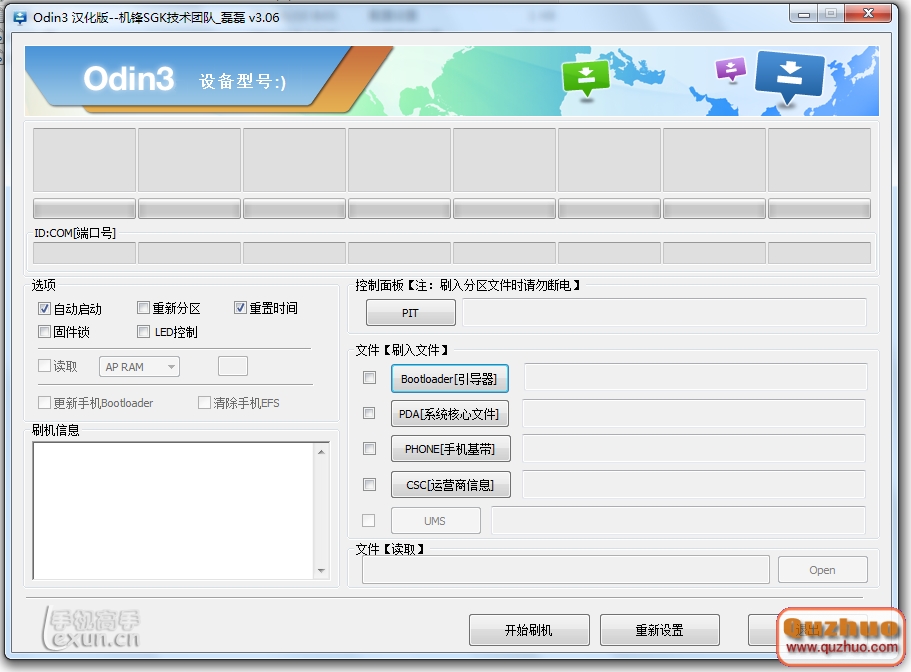 三星 I8160 刷入 CWM Recovery 詳細教程
本文說明三星 I8160 / I8160P / I8160L 刷入 CWM Recovery 的完整流程。刷入第三方 Recovery 是卡刷自訂 ROM、雙清與完整系統
 三星 S5670 卡刷 ROM 與 Recovery 操作教學
想幫三星 S5670 換第三方 ROM,前提是先刷入第三方的 Recovery,因為卡刷只能在 Recovery 模式下進行。 步驟一:準備卡刷包下載對應機型的卡刷 RO
 三星 SGH-X648/E330 刷機教學:SGH Flasher 設定
三星 SGH-X648 與 SGH-E330 可使用 SGH Flasher 進行刷機。操作前準備版本軟件與數據線。設定選擇設置項,COM 端口依電腦實際顯示選擇,速率建