

編輯:三星刷機教學
本文詳細說明三星 I9100G 在 Android 4.0.4 下取得 Root 權限的完整流程。I9100G 與常見的 I9100 硬體平台不同,因此必須使用專用的內核檔案,不能混用。
1. Root 內核——用於刷機取得 Root 權限
2. 原版內核——刷機 Root 後用來解決開機黃色感嘆號
3. Odin3 v1.85——9100G 專用刷機工具
4. 超級用戶 V3.0.7.apk(選用)——成功 Root 後顯示的 Superuser 版本較舊,用不習慣的用戶可直接覆蓋升級到 3.0.7,權限依然有效
5. Root 後可刪除項目.txt
下載三星 PC 套件 Samsung Kies,主要目的是取得它的驅動。裝好 Kies 後驅動也就一併完成,可以插上數據線測試電腦能否與手機正常通訊。
若不想安裝 Kies,也可以直接搜尋 Samsung USB 驅動安裝,重點是電腦能正確辨識手機即可。
接著確認手機的 USB 調試已經關閉(應用程序 - 設定 - 應用程序 - 開發 - USB 調試 - 取消勾選)。
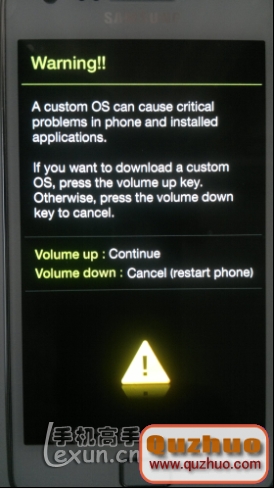
手機關機,按住【音量-】和【Home(主屏)】鍵不放,再按【電源】鍵開機,畫面會出現一個英文警告畫面。此時先松開【音量-】和【Home】鍵,最後再松開【電源】鍵,即可進入刷機模式。
很多機友進不去刷機模式,就是因為太早鬆開了電源鍵。
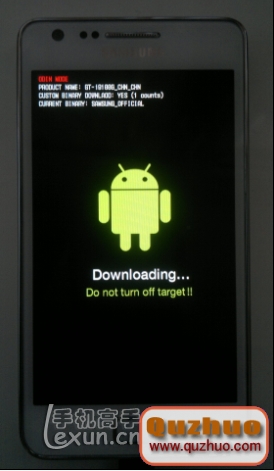
接著按【音量+】進入 Odin 刷機模式,手機端操作到此暫停。
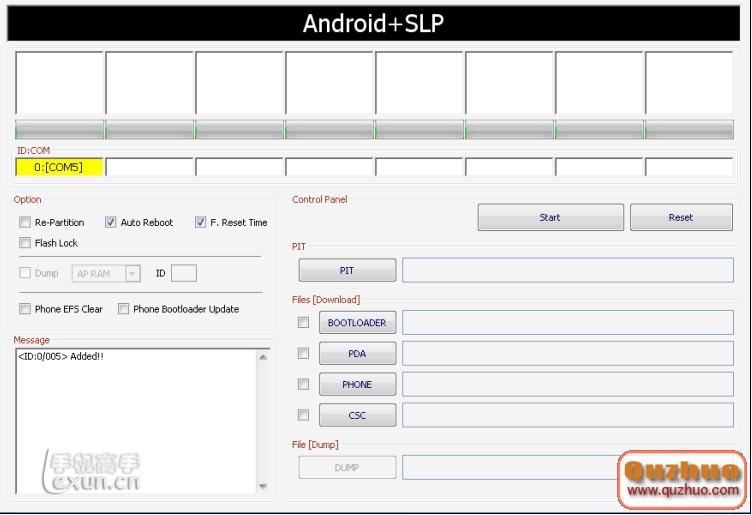
執行 Odin3 v1.85.exe,連接數據線。當電腦正確辨識手機時,Odin 界面左下角 message 區會出現「added」字樣,ID:COM 下方第一個方框也會顯示已連接的端口號。
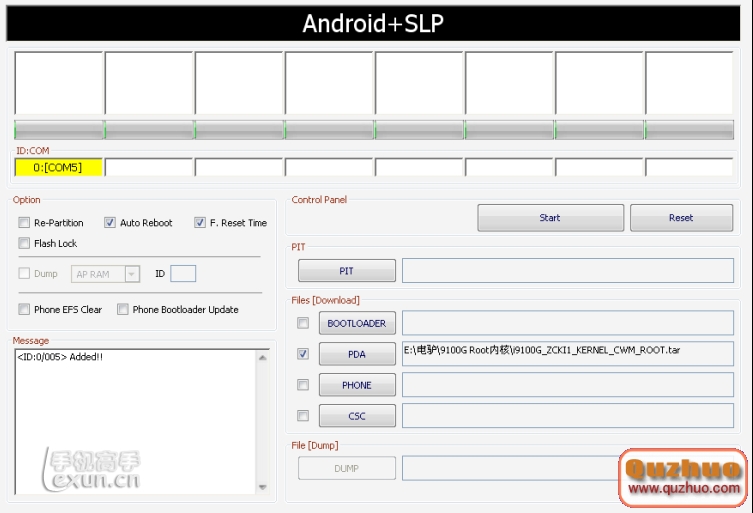
確認端口號出現後,勾選「Auto reboot」、「F. Reset Time」與「PDA」,其他部分都不要打勾。然後點擊 PDA 按鈕,選擇 I9100G_ZCLPF_KERNEL_ROOT.tar,再按 START 開始刷機。左上角會出現綠色進度條,手機畫面也會同步顯示進度,完成後 Odin 左上角會出現「PASS!」。
此時手機會自動重啟,拔掉數據線,刷機完成,Root 已成功。但開機時會出現一個黃色感嘆號的警告資訊,雖然不影響使用,看起來總是不舒服。
重複上面的刷機步驟,但在第四步時改為選擇原版內核 I9100G_ZCLPF_KERNEL.tar。
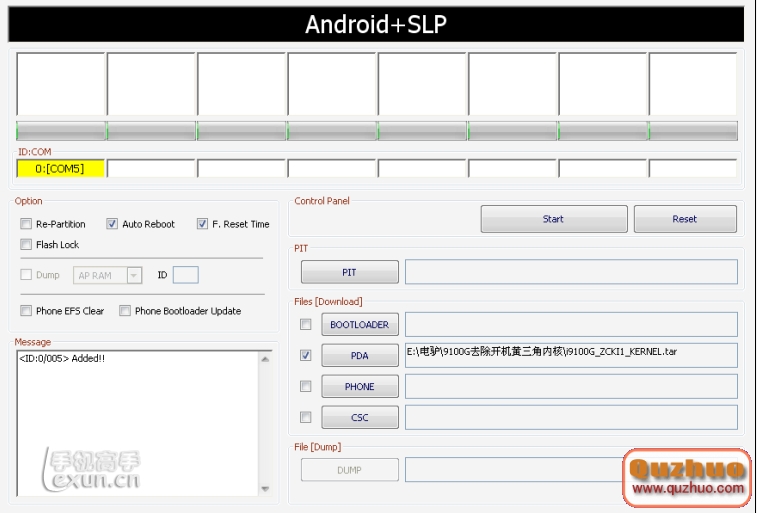
刷完之後黃色感嘆號就會消失,至此 Root 全部完成。
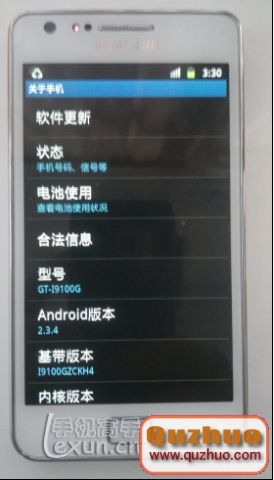
這個「先刷 Root 內核、再刷回原版內核」的兩段式做法,是 I9100G 同時保有 Root 權限與乾淨開機畫面的標準解法。
 Samsung Galaxy S II i9100 ROOT 詳細圖文教學
三星 Galaxy S II i9100 取得 Root 權限的詳細圖文教學如下,跟著步驟即可完成。 第一步:將手機關機,進入下載模式。 第二步:同時按音量下鍵+ HOM
 三星 Note2 / N7100 CyanogenMod 10.2(Android 4.3.1)刷機 ROM
這是三星 GALAXY Note2(N7100)的官方 CyanogenMod 10.2 ROM,對應 Android 4.3.1 版本。 CyanogenMod 是歷史
 三星 i8552(4.2 系統)ROOT 教程與兩種方法
三星 i8552 在 4.2 系統下的 root 做法這裡整理出來。先前這個手機多半是 4.1 ROM,所以流傳的 root 教程主要針對 4.1;4.2 出來之後,越來
 i9020刷機教程:手動升級Android 4.0系統
目前已有不少設備可升級 Android 4.0,而作為正統谷歌手機的 i9020 自然也不例外,今天就用這篇 i9020 刷機教程教大家如何操作。 擁有純正 Nexus