

編輯:三星刷機教學
本文是三星 i5500 / i5508 透過 Odin Multi Downloader 進行線刷刷機的完整圖文說明,並附上常見問題的排查方向。
下載刷機工具,另外自行下載手機對應的刷機包。
下載三星手機驅動簡化包並安裝在電腦上,之後插上手機,電腦會自動安裝驅動。
說明:有的電腦插上手機後並不會自動安裝,有兩個辦法可以解決:
1、安裝完簡化包後重啟電腦再插上手機,看能否自動安裝;
2、先讓手機進入刷機模式再插上電腦,這個方式成功率較高。
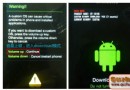
先不要連接電腦。把手機關機,按住音量下鍵 + 最大的那個確認鍵 + 電源鍵開機,進入 downloading 模式——就是一個小機器人在挖煤的畫面,黑底顯示。
在刷機模式下插入 USB 連接線。如果是台式機,請連接到機箱後方的 USB 接口,不要用前面板上的接口,這一點很重要。此時電腦會自動搜尋並安裝驅動。
執行「odin Multi Download V4.28」。
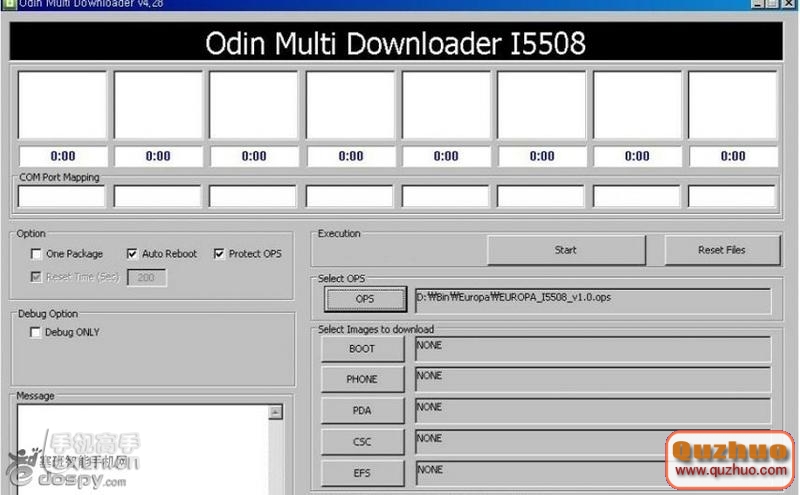
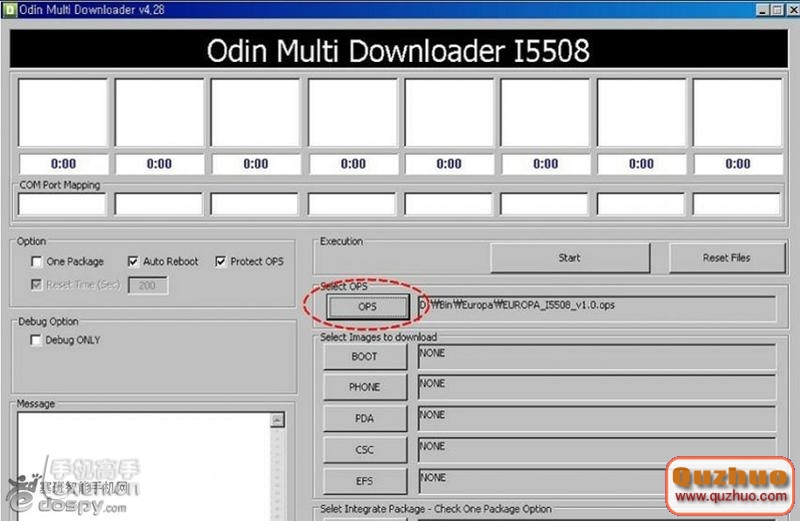
選擇 OPS 檔案
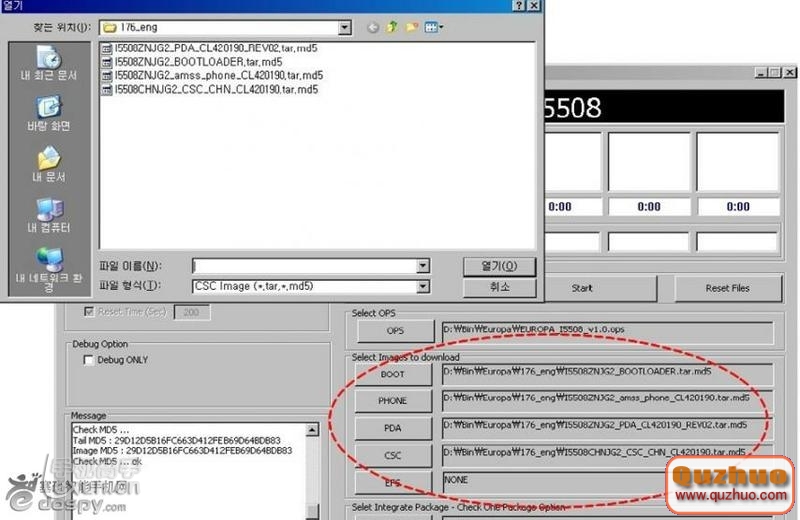
載入 Bootloader、Amss、PDA、CSC 檔案(注意看副檔名)
確認連線——數據線與手機連接成功後,COM 口會顯示顏色。
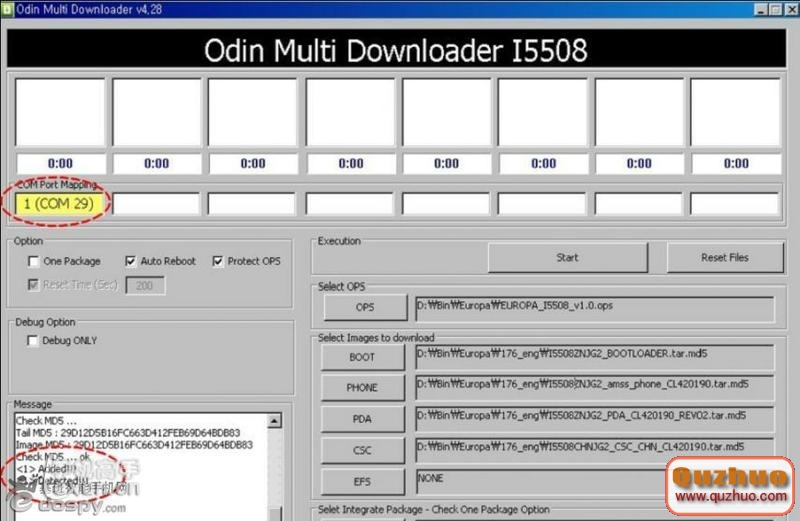
點擊 Start(也就是變色區域的字樣)
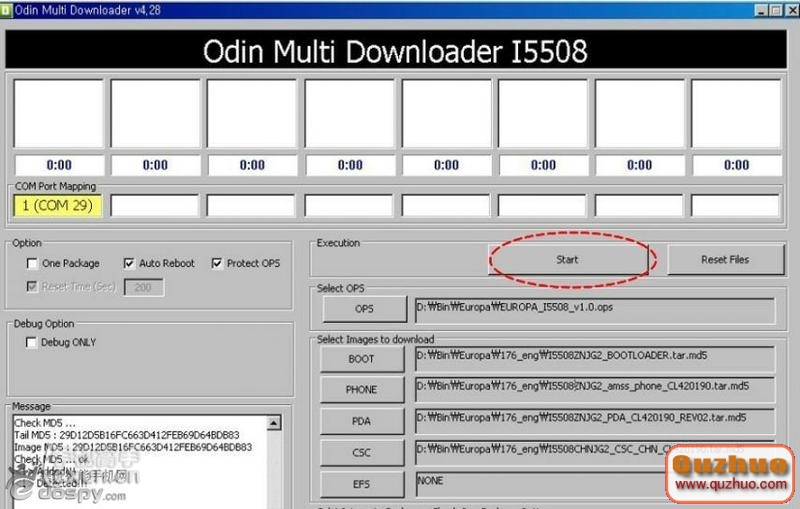
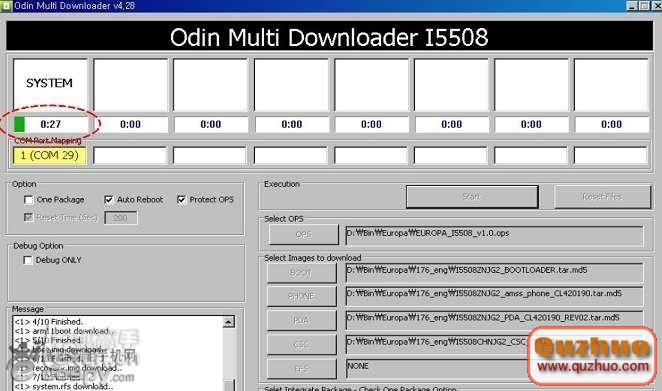
開始刷機,顯示進度條
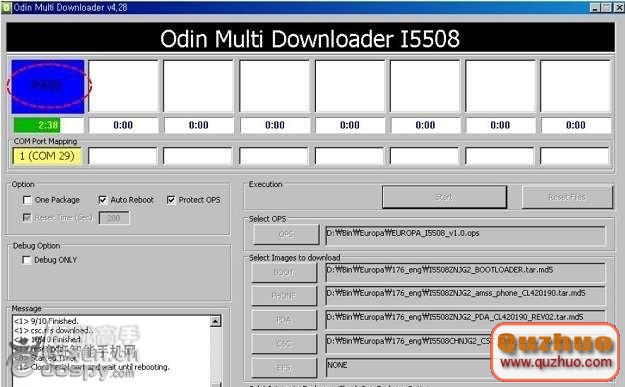
PASS 提示刷機成功
刷完後請執行:*2767*3855#(必須的一步,謹記,可防止手機進入混亂狀態)
檢查版本資訊:*#1234#
如果刷機程式沒有辨識到 COM 口,或左下角進度停在「Setup connection ...」不動,說明程式與手機尚未成功連接,刷機還沒真正開始。此時應拔下手機、重新進入刷機模式,再打開軟件重試。
造成這個問題的原因很多,例如刷機檔案選錯、端口衝突等。可以嘗試:
· 重啟電腦
· 關閉三星套件
· 結束 fsusbexservice.exe 進程(如果有)
· 關閉其他可能占用端口的程式
由於當時驅動並非十分完善,即使操作正確也可能需要多次插拔才能正常連接,耐心嘗試即可。
注意:任何時候都不要在插著數據線的情況下拔電池!
 三星 Galaxy S3(I9300)鎖屏介面快捷方式設定教程
三星手機鎖屏介面上有四個應用快捷方式,可以依自己的使用習慣自由替換。I9300 功能多、選項藏得深,不少機友到現在還不知道這在哪裡設定,以下把路徑走一遍。 設定教程 第一
 三星 I9100G 刷回官方系統與救磚完整流程
這一頁要講的是 I9100G 的「回到原點」流程:用 Odin 把系統底包升到 4.0.4。若手機目前仍能正常開機,也可以在機內透過 OTA(設定 → 關於 → 系統更新
 三星 S4(i9500)升級 4.4.2 必讀注意事項
三星 S4(i9500)迎來了 Android 4.4.2 更新,不少人想在第一時間體驗。但在動手之前,有幾件事必須先弄清楚,否則很容易白忙一場甚至開不了機。 一、OD
 教學:讓三星 I9000 應用程式背景變透明
這個修改主要是透過反編譯 TouchWiz30Launcher.apk,調整 resources.arsc 中的背景參數,讓桌面背景變成透明或半透明。 大致流程 先將手