

編輯:三星刷機教學
幾乎所有與刷機、Root、連接電腦管理軟件相關的操作,第一步都是開啟 USB 調試。由於不同 Android 版本與客製系統的入口位置差異不小,以下依狀況分類整理。
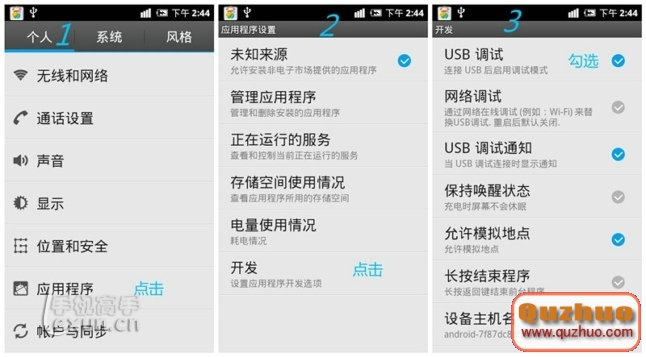
手機設定 - 應用程序 - 開發 - 勾選「USB 調試」(部分機型顯示為「USB 除錯」)
英文路徑:Settings - Application settings - Development - Enable Android debugging
手機設定 - 開發人員選項 - USB 調試(或 USB 除錯)
英文路徑:Settings - Developer options - USB debugging
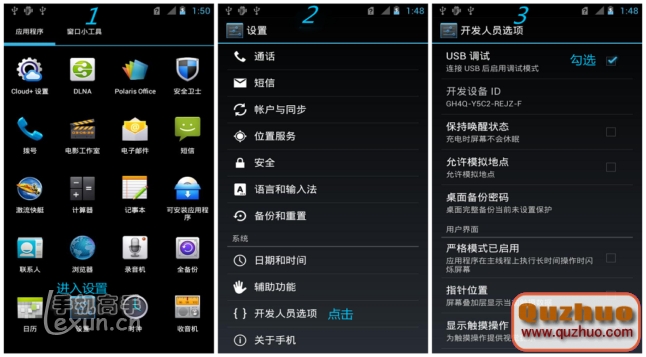
補充:Android 4.2 之後,「開發人員選項」預設是隱藏的,需到「設定 - 關於手機」連續點擊「版本號碼」數次才會解鎖顯示。
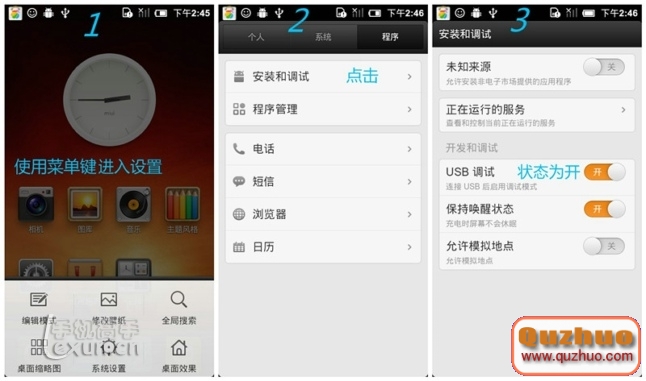
MIUI 2.3:系統設定 - 安裝和調試 - USB 調試
MIUI 4.0:設定 - 開發人員選項 - USB 調試
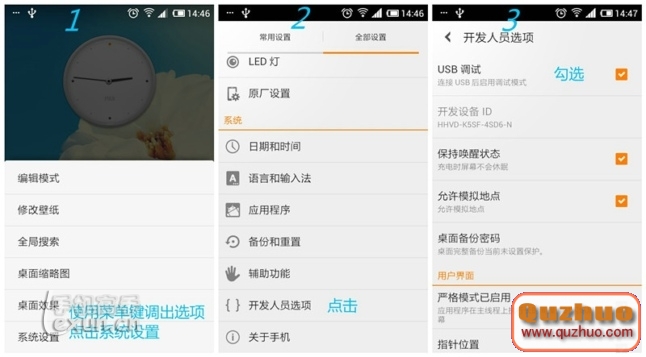
設定 - 安裝開發調試 - USB 調試
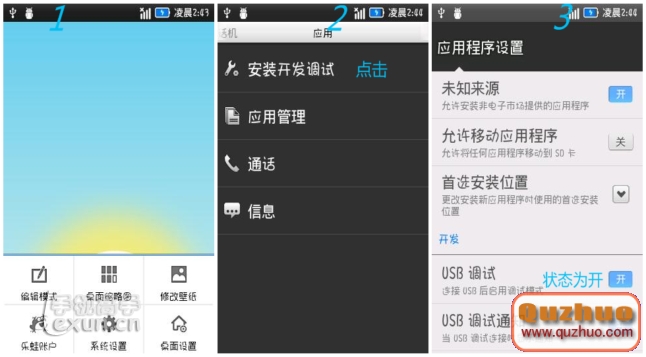
部分三星機型(如 I5508):通過 USB 連接到電腦後,手機端會提示選擇「USB 設定」模式,請選擇「Kies」,選此模式後相當於開啟了 USB 調試開關。
部分索尼愛立信機型:在「應用程序」界面下有「PC Companion」選項,勾選後可使用索愛官方套件 PC Companion 連接,但無法同時與第三方手機助手連接。若想使用其他助手程式,請將此選項取消勾選。
還有一種情況:有些手機系統並沒有 USB 調試選項,因為它預設就是開啟狀態,這種情況不必特別設定。
小提醒:開啟 USB 調試後,連接電腦時手機可能會跳出「是否允許 USB 除錯」的確認視窗,記得勾選「一律允許使用這台計算機進行調試」再按確定,之後連線會順暢很多。
 三星 S5830i 刷入 Recovery 圖文教學
三星 S5830i 要刷 Recovery,有線刷與卡刷兩條路。由於卡刷流程較為簡便、不必開電腦,這裡推薦用卡刷方式來更新 Recovery。 一、準備工作 1. 下載
 三星 I9228 取得 ROOT 最實用的權限教學
1. 動手 root 前,先下載好幾個必備檔案:內核檔案(KERNEL_ZMKL4.tar)、三星 USB 驅動,以及 Odin 刷機工具。 2. 下載完成後將手機關機,
 三星官方 ROM 下載網站分享:sammobile
不少朋友偏好官方 ROM,理由通常是穩定、風格原汁原味。但現在網路上流通的幾乎都是別人修改過的第三方刷機包,想拿到未經更動的官方版本反而不容易。這裡分享一個能下載三星官方
 三星 i9001 線刷教學圖解
網路上 i9001 的刷機教學不少,但很多是互相複製、細節不清也沒有圖。這裡結合實機經驗,把線刷流程寫清楚。i9001 有線刷與卡刷兩種方式,其中線刷較常用,官方 ROM