

編輯:三星刷機教學
本文說明如何為三星 GALAXY Note2(N7100)一次完成 Root 與第三方 Recovery 刷入。做法是使用一個已打包好的「Root + CWM Recovery」內核檔案,透過 Odin 單次刷入,省去分兩階段操作的麻煩。
1. Odin3 v3.06——刷機軟件平台,解壓到電腦後先放著。
2. ROOT + CWM Recovery——解壓到電腦。
3. 電腦 USB 驅動——Kies 安裝到電腦(手機連接電腦用),成功連上手機後就關閉 Kies。
1. 打開刷機工具 Odin3。
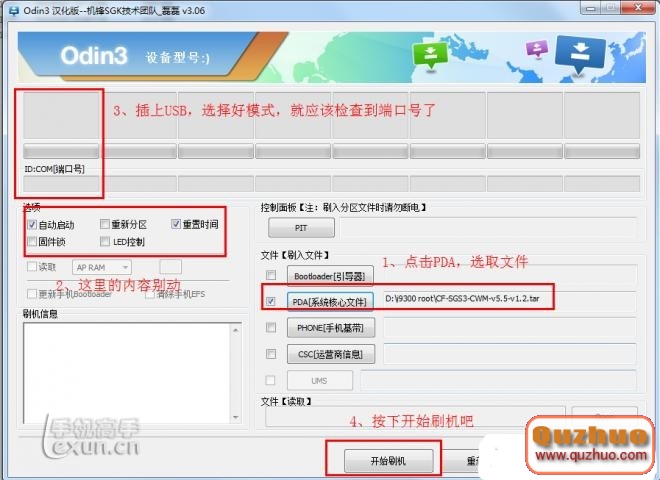
2. 點擊軟件界面內的 PDA,選擇解壓後的 ROOT 與 Recovery 檔案:cwm-root-note2.tar.md5。
3. 檢查左側的設定選項。
詳細設定與步驟請參考下圖。PS:刷機軟件上的「重新分區(Re-Partition)」千萬不能打勾。
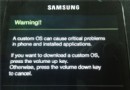
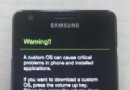
4. 手機進入 Odin 模式:先確認手機為關機狀態,然後同時按住音量下 + Home 鍵 + 電源鍵;畫面出現「是否要繼續」的警告時,按音量上鍵選擇繼續。
5. 手機用數據線連接電腦插入 USB,等待一會兒,Odin3 成功連線。
6. 全部確認無誤後點擊「開始」刷機,就會同時完成 Root 與 Recovery 刷入。完成後手機會自動重啟;若沒有自動重啟,請手動重啟。
刷完重啟後,功能表中會出現「授權管理」(Superuser)圖標,代表 Root 成功;同時手機已具備第三方 CWM Recovery,後續就能進行雙清與卡刷自訂 ROM。
幾個關鍵注意事項:
· 「重新分區」必須保持不勾選,這是保護 EFS 與分區資料最重要的設定;
· Odin 左上角 ID:COM 區域變色,代表手機已成功辨識,若未變色請先檢查驅動與數據線;
· 刷機全程請勿拔插數據線或關閉電腦;
· 動手前請務必備份個人資料與 EFS 資料夾,並確認電量在 50% 以上。
這個「一鍵」做法的最大好處是只需一次 Odin 操作,大幅降低了中間出錯的機率,對新手而言相當友善。
 三星 GT-S5830 Root 解鎖教學
準備工作 先安裝三星 USB 驅動,XP 系統可能需要 NET 3.5 補丁。下載 SuperOneClick,並開啟手機 USB 調試。請先確認電腦能正常連線,再開始
 三星 N7108 以 Odin 取得 Root 權限圖文詳解
手機裡總有一堆用不到的預裝程式想刪掉,而刪除的前提就是先取得 root 權限。以下是 N7108 的具體做法。 一、準備工作 1、確認手機能用 USB 數據線正常連上電腦
 三星 E110S 線刷圖文教學(Odin 流程)
準備工作 1. 安裝三星手機驅動。 2. 下載 Odin:點擊這裡下載。 3. 下載對應的官方固件。 另外建議準備一個「挖煤神器」(Download 模式專用線或工具)。
 三星 i9100(Galaxy S2)刷機教學
本文為三星 i9100(Galaxy S II)刷機教學。 刷機前必看注意事項: 1、本教學需在 Windows 系統下進行。 2、刷機前確保電量不低於 50%。 3、為