

編輯:三星刷機教學
S5360 刷官方固件的流程相當直觀,以下依序說明每個步驟。
步驟 1:安裝驅動
下載 USB 驅動(三星手機驅動.exe,23MB)與三星 Kies 並安裝。
三星 Kies 下載位置:https://www.samsung.com/cn/support/usefulsoftware/KIES/JSP
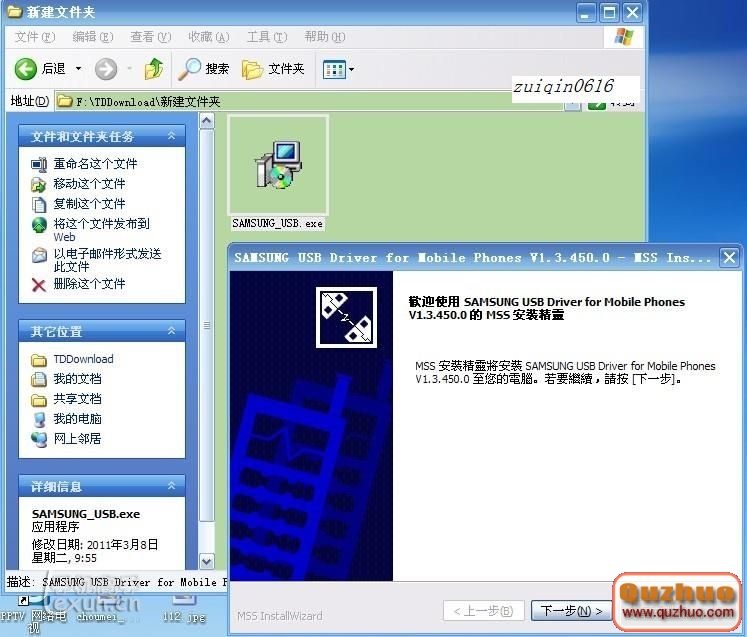
步驟 2:下載固件包並解壓到桌面。
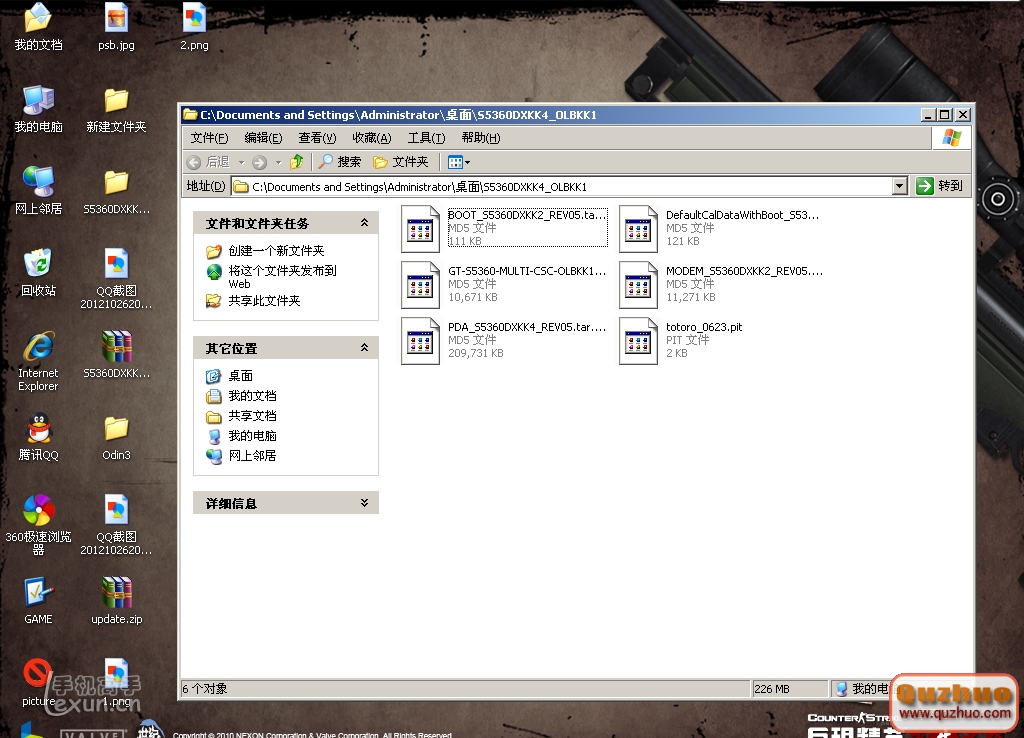
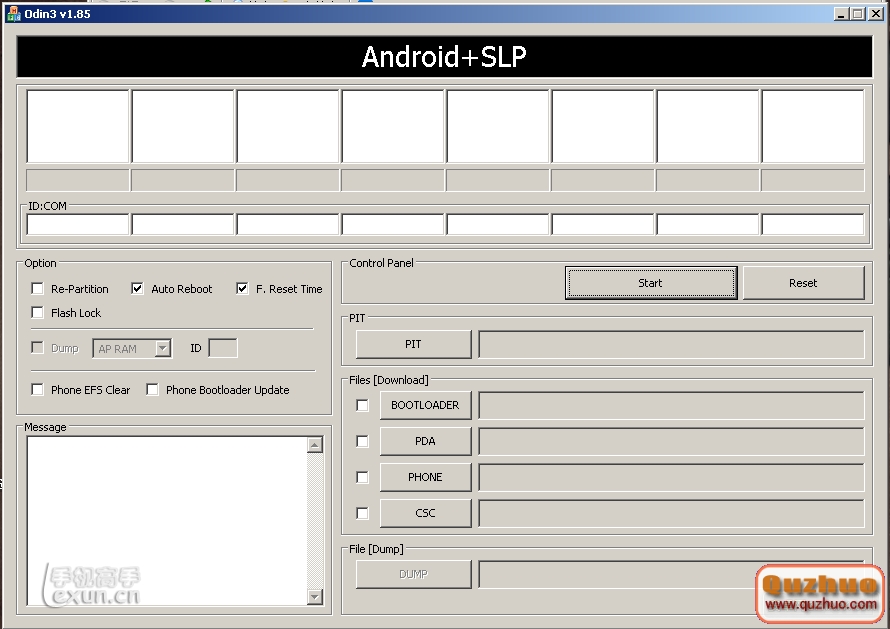
步驟 3:執行刷機工具
執行刷機包中的 Odin3_v1.83.exe:https://shuajidown1.lexun.cn/2013/01/14/96/Odin3_v1.83.rar
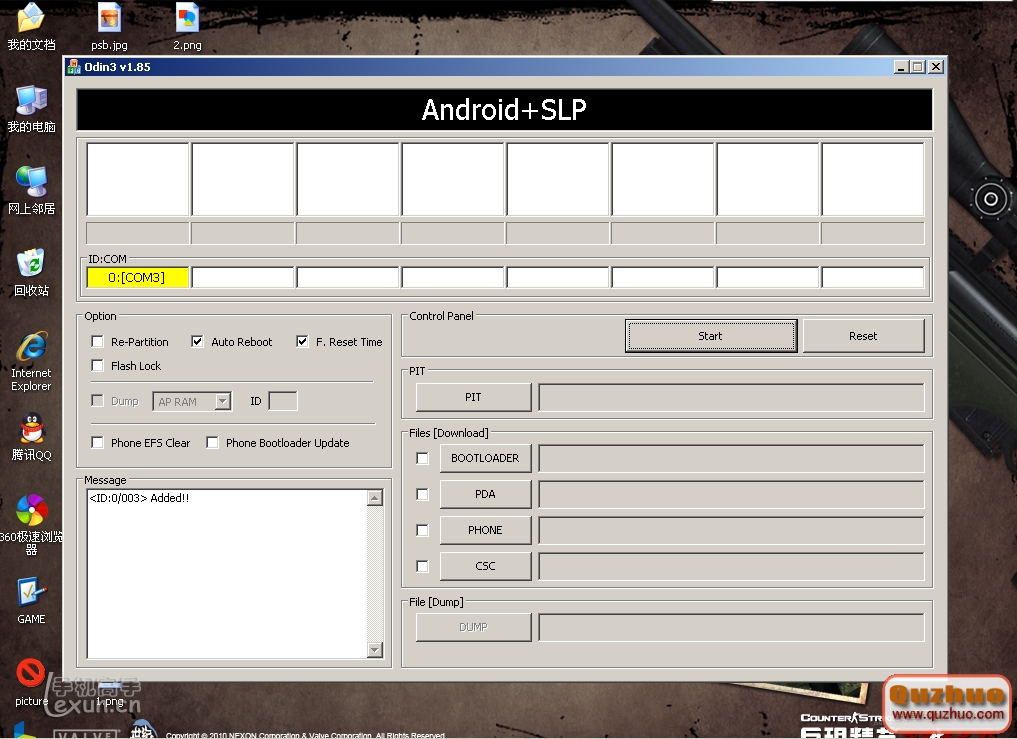
步驟 4:進入下載模式並連線
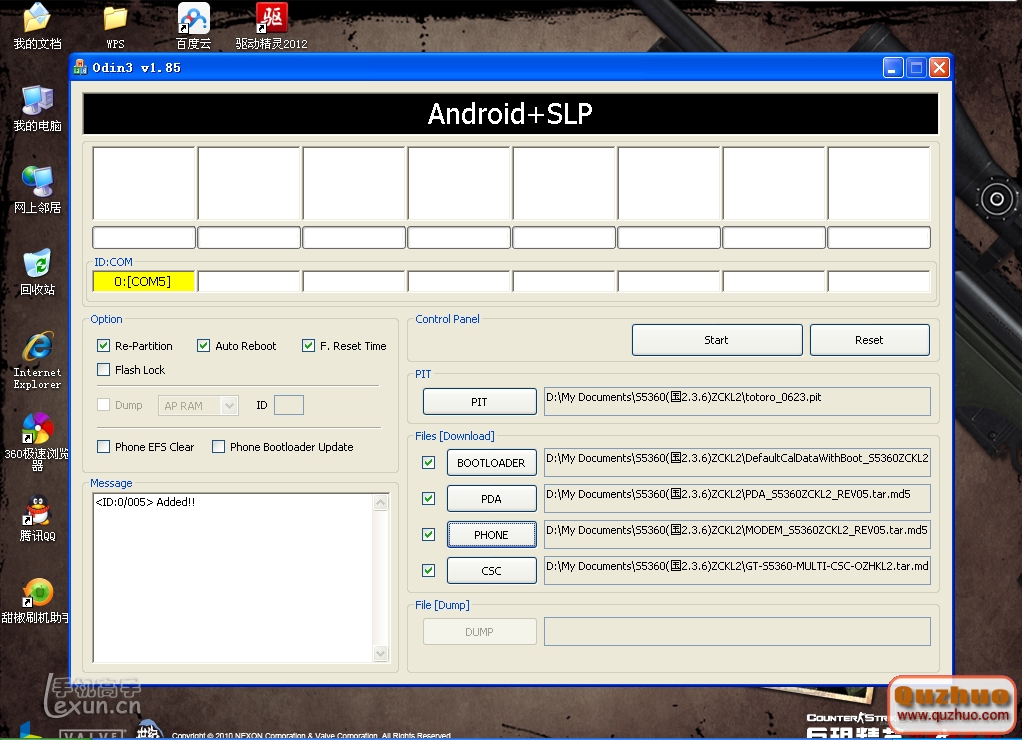
進入方式:關機後同時按住音量下鍵、菜單鍵(手機下端中間的鍵)與開機鍵,直到出現下方帶黃色三角的畫面,再按一下音量上鍵就進入下載模式。接著把手機連到電腦,會出現下圖的黃色區域;若沒有出現,請重啟該軟體。
步驟 5:設定選項與檔案
依下圖在相應位置打勾,並依序選好對應檔案。
步驟 6:開始刷機
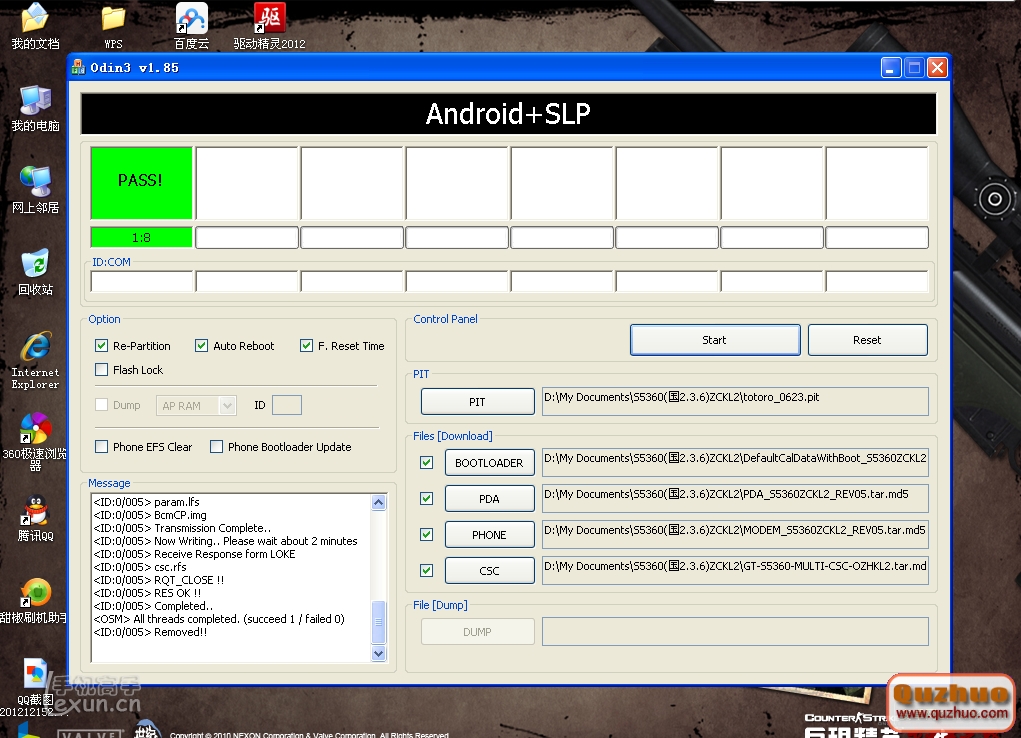
點擊 Start 開始刷機。出現下圖狀態且手機自動重開機後,刷機即成功。
 三星I9100 Galaxy S2刷機教學(上):Download Mode與Odin
三星 I9100 是品牌首款雙核手機,機身尺寸 125.3×66.1×8.49mm、重量僅 116g,比前代 Galaxy S 更輕,同時配備可視面積達 4.3 吋的螢幕
 一線生機:三星手機刷機變磚後的自救流程
刷機失敗最怕的就是完全無路可走,但其實多數狀況還能透過 Download 模式強制救回。以下是具體操作步驟。 步驟一:同時按「音量下鍵 + HOME 鍵 + 電源鍵」進入
 三星 Galaxy S4 內建語音報號(駕駛模式)設定教學
Galaxy S4 本身就具備語音報號能力,只要開啟「駕駛模式」,來電與訊息內容就能直接讀出來。這個功能在開車、烹飪或手不方便拿手機時特別實用,設定一次即可長期使用。
 三星S7562卡刷教程:S7562內存卡升級教程
1、首先將手機關機,然后同時按住音量下鍵、Home 鍵、電源鍵,看到第一屏英文提示后按音量上鍵繼續,進入刷機模式。 2、通過數據線連接電腦,打開 Odin。 3、