

編輯:三星刷機教學
本篇是專為刷機新手整理的通用流程,從驅動安裝一路到實際寫入 ROM,分成五大階段,照順序做完即可。
驅動安裝圖文如下:
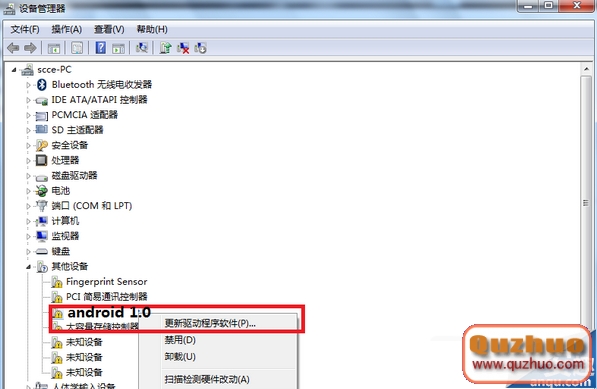
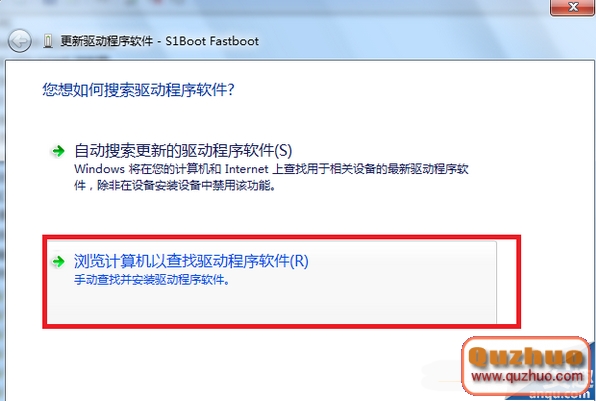
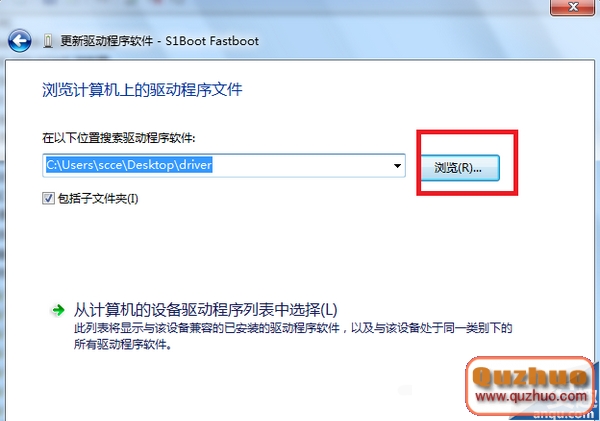
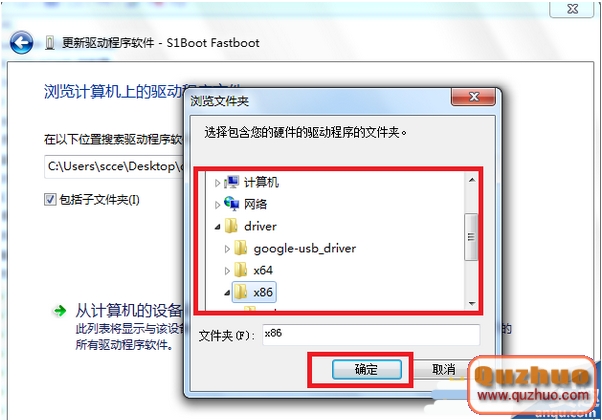
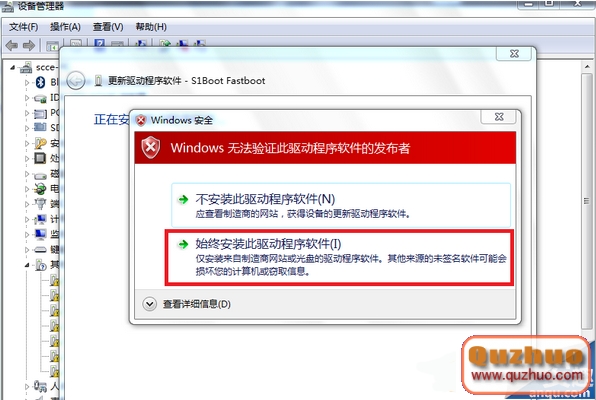
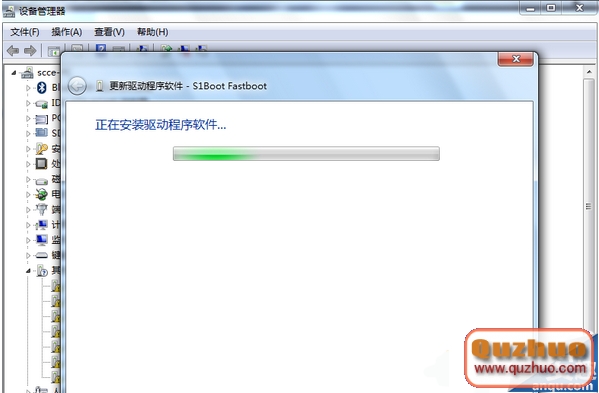
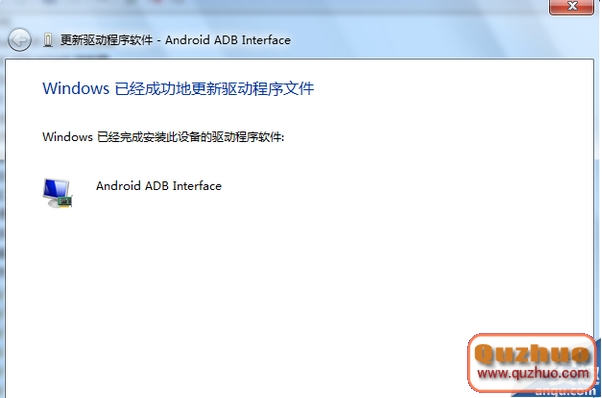
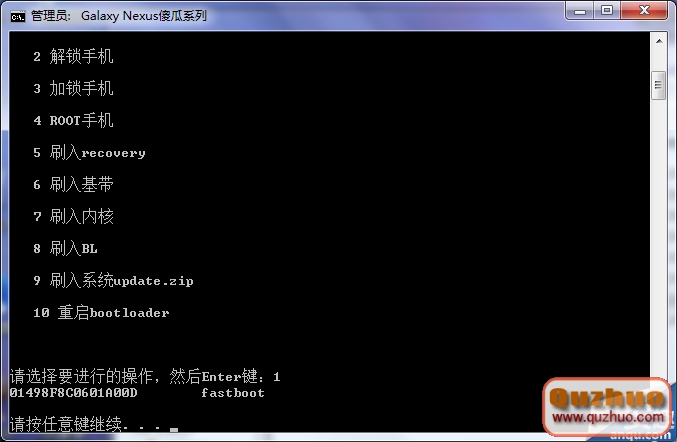
雙擊電腦中的 .bat 檔,會出現類似下圖的視窗:
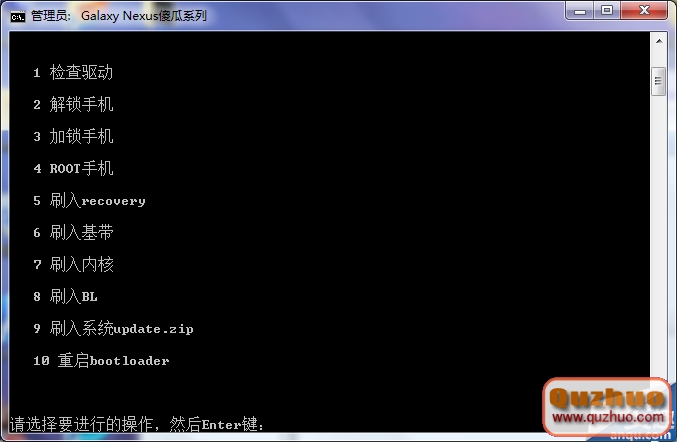
選擇「檢查驅動」。若畫面出現數字與 fastboot 字樣,代表驅動安裝成功;若直接關閉視窗而沒有出現,則表示驅動有問題,需重新下載安裝。
新機通常尚未解鎖。判斷方式:若開機第一屏下方沒有一把「已開啟的鎖」,或進入 fastboot(音量上鍵 + 音量下鍵 + 電源鍵)後,最下方的 LOCK STATE 顯示 LOCKED,即代表未解鎖。已解鎖者可略過此步直接刷 Recovery。

解鎖方法:雙擊電腦中的 .bat 檔,選擇「解鎖手機」,在手機螢幕上確認 YES 並按電源鍵,接著依提示操作。解鎖成功後,開機第一屏會多出一個「已開啟的鎖」圖示。
刷機分兩種情境:用 Recovery 刷通常用於第三方 ROM;用 fastboot 刷則多用於官方 ROM、基帶或核心。
1、下載第三方 ROM 包並放入手機 SD 卡。
2、手機關機,同時按「音量上鍵 + 音量下鍵 + 電源鍵」進入 fastboot,用音量鍵選擇 recovery,電源鍵確認。
3、選擇 wipe data/factory reset,選 YES 並按電源鍵確認。
4、選擇 wipe cache partition,選 YES 並確認。
5、選擇 install zip from sdcard → choose zip from sdcard,選取 ROM 包後選 YES 確認寫入。
6、完成後選擇 reboot system now 重啟即可。
1、下載官方 ROM 或基帶、核心(多為 .TGZ 格式),解壓後通常包含四個檔案:bootloader 的 img、radio 的 img、一個 zip,以及 flash-all.sh。依需求重新命名:
刷基帶 → radio.img
刷系統 → image.zip
刷 bootloader → bootloader.img
刷核心 → boot.img
2、手機關機,同時按「音量上鍵 + 音量下鍵 + 電源鍵」進入 fastboot,開啟 .bat 檔確認驅動安裝正確。
3、把要刷入的檔案放到與 .bat 相同的目錄下。
4、在介面中輸入對應數字進行寫入,成功時通常會顯示 sending、OKAY、writing、OKAY 等字樣。
5、若刷入官方包,工具會先檢查 bootloader 與 radio 版本;若不符合刷機條件,會跳出對應提示。
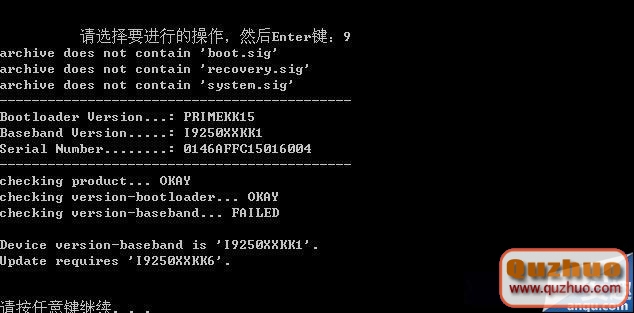
6、刷完基帶後重啟一下 bootloader,再繼續刷下一個項目。常用指令如下:
刷 Recovery:fastboot-windows.exe flash recovery recovery.img
刷基帶:fastboot-windows.exe flash radio radio.img
刷核心:fastboot-windows.exe boot boot.img
刷 bootloader:fastboot-windows.exe flash bootloader bootloader.img
刷 ROM 包(含 boot、recovery、system、userdata):fastboot-windows.exe -w update image.zip
7、刷基帶實例:
(一)下載基帶並解壓改名為 radio.img,放到 C 槽根目錄。
(二)下載工具並解壓到 C 槽根目錄。
(三)手機勾選 USB 除錯,中斷與電腦的連線後關機,同時按「音量上鍵 + 音量下鍵 + 電源鍵」進入 bootloader。
(四)接上電腦,在「執行」中輸入 cmd 開啟 DOS 視窗,先輸入 C:\>fastboot devices 確認連線(顯示類似 014994B00B011019 fastboot 即正常),接著輸入 C:\>fastboot flash radio radio.img。
成功時會顯示:
sending 'radio' (12288 KB)... OKAY [ 1.235s]
writing 'radio'... OKAY [ 2.616s]
finished. total time: 3.851s
代表基帶已成功寫入,重新開機即可。
若出現 < waiting for device >,則是驅動未安裝妥當,請用驅動精靈重新偵測安裝一次。
 三星 i9100 ROOT 教學 2.3 到 4.0 各版本逐一破解
i9100 橫跨 2.3 到 4.0 多個系統版本,不同版本的 ROOT 方式並不相同。以下依版本分類說明,請對照自己的系統挑選對應做法。 一、2.3.4 及以下版本
 三星 i9220(Galaxy Note)官方 4.0 固件刷機與 Root 完整教學
照本教學刷完之後,三星 I9220 仍可正常進行線上升級,歐版水貨與港行機型皆適用(文末附升級說明)。 Step 1:刷機前準備 準備 Galaxy Note(N700
 三星I9250 Android 4.0 Root教程
三星I9250在Android 4.0下的Root方式與2.3不同。本文整理4.0版本的Root流程。步驟1. 在電腦安裝三星I9250驅動。2. 先刷入Recovery
 三星手機如何辨別真假?以 i9220 為例的七個檢查點
買三星手機最怕碰到翻新機或水貨改標。以下以 i9220 為例,整理七個可以自己在店頭完成的檢查動作,其他機型也可比照辦理。 外觀檢查 一、 從盒子裡拿出手機,先檢查外觀