

編輯:三星刷機教學
什麼是刷機?ROM 又是什麼?為什麼要刷?怎麼刷才不會變磚?相信很多三星用戶心裡都有這些疑問。看完這篇從基礎講到實作的圖文流程,你也能從門外漢變成刷機熟手。

1. 線刷法。三星目前最主流的做法:手機連上電腦,全部操作在電腦端完成,ROM 通常為 TAR 格式。因為簡單可靠,也是最廣受採用的方式。
2. 卡刷法。直接用手機本身完成刷機,可刷入 ROM、美化包、基帶與內核,ROM 通常為 ZIP 格式。
走線刷法需要:
1、三星手機驅動。可從三星官網下載對應型號的驅動,解壓後安裝即可,目的是讓電腦能正確辨識手機。
2、刷機軟體。三星線刷刷機工具為 ODIN,透過它可以完成自動化刷機,建議使用最新版本(下載解壓後先不要做任何操作)。
3、ROM 包。也就是已經由開發者打包好的系統映像檔,刷入後手機即可讀取使用。
走卡刷法需要:
1、Recovery。三星手機通常使用 CWM Recovery。
2、刷機軟體。這裡同樣會用到 ODIN,主要目的是把 CWM Recovery 刷入手機。
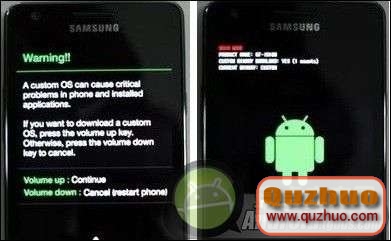
1. 進入刷機模式。手機保持關機,同時按住「音量減 + Home + 電源鍵」,直到螢幕出現安卓機器人後松手,此時立刻按一下音量增即可。
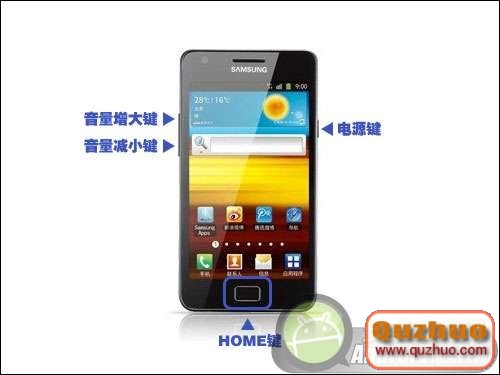
(下圖以三星 I9100 為例說明各按鍵位置)
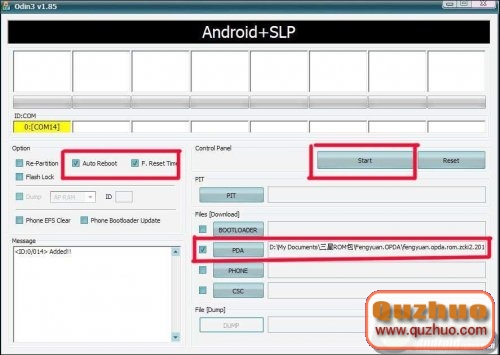
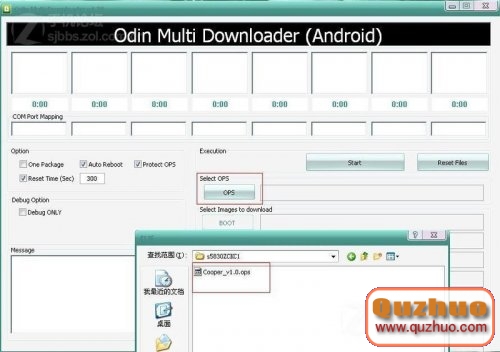
2. 操作 ODIN。在電腦上打開 ODIN,接上手機,出現下圖黃色標示即代表連線成功(若無反應,說明驅動未正確安裝,請重新安裝)。接著勾選 Auto Reboot、F. Reset Time,並點擊 PDA 選擇要刷入的 ROM(副檔名必須為 TAR 格式,否則工具無法辨識)。完成後單擊右上方 START,電腦即進入自動刷機狀態。
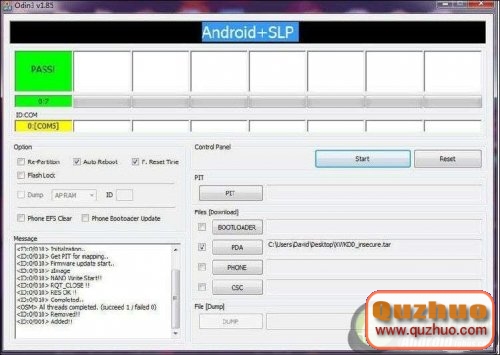
3. 等待完成。整個過程約 2 分鐘,完成後 ODIN 介面如下圖,手機會自動重啟並完成後續安裝。線刷法快速又乾淨,刷完就像換了新手機。
1. 先用 ODIN 把 CWM Recovery 刷入手機。做法與線刷刷 ROM 相同,只是 PDA 欄位改選 CWM Recovery 檔案。
2. 把 ROM 包放進記憶卡。將 ZIP 格式的 ROM 直接複製到記憶卡根目錄。
3. 進入 Recovery。關機狀態下按住「音量增 + Home + 電源鍵」,出現三星開機畫面後放開電源鍵。此模式下音量鍵為選擇、電源鍵為確定、左鍵向下、右鍵返回、中間 Home 鍵向上。
4. 進行雙 wipe。這步不能省,否則刷完極可能無限重啟或卡在第一屏。先選擇 wipe data/factory reset,按電源鍵確定後選擇 Yes;接著選擇 wipe cache,同樣按電源鍵確定並選擇 Yes。
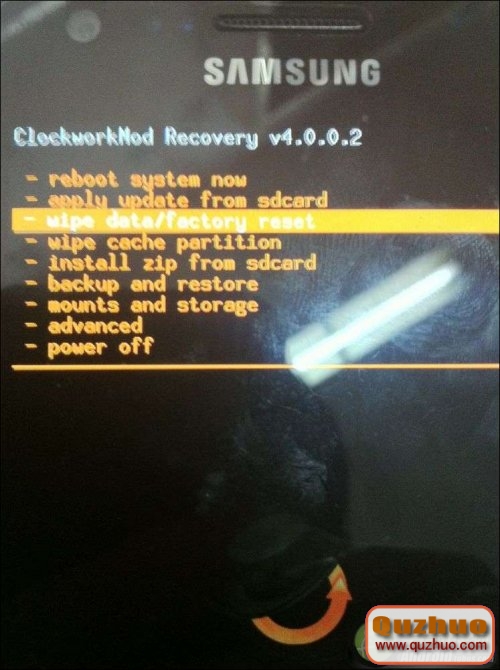
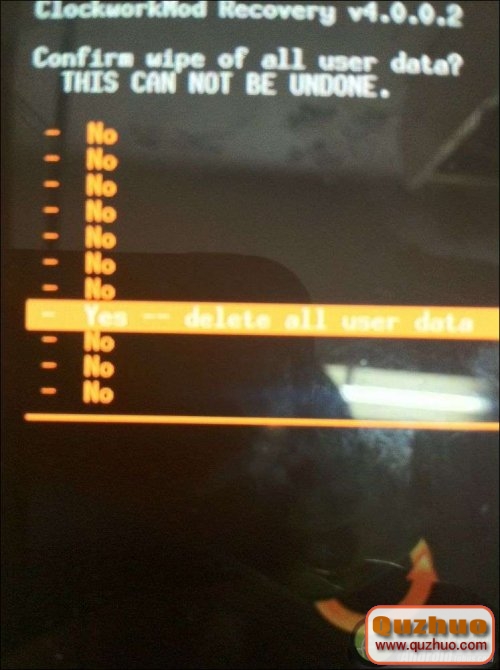
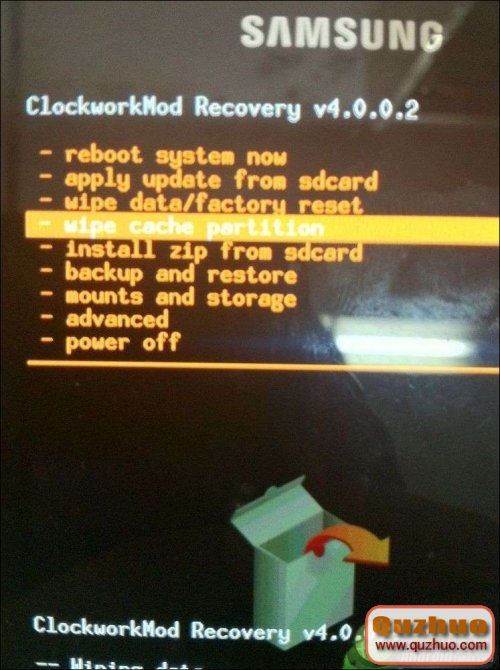
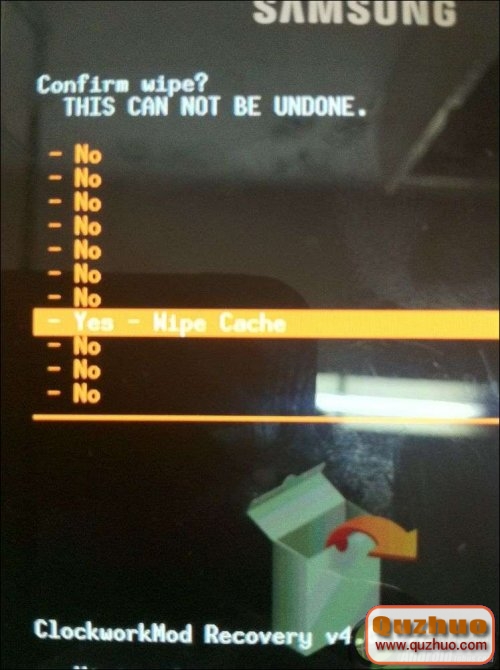
5. 刷入 ROM。選擇 install zip from sdcard → choose zip from sdcard,找到放在根目錄的 ZIP 格式 ROM 包並確認。
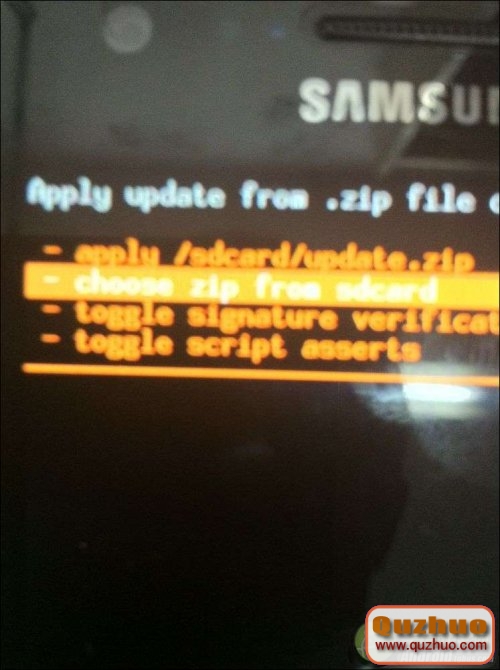
6. 完成。連續按右鍵返回主介面,選擇 reboot system now 重啟即可。
最後提醒一句:刷機本質上是有風險的操作,動手前請務必備份好重要資料,並確認每一步都看清楚了再執行。
 三星 Galaxy S II HD I9210 Root 教學
一、下載三份附件,解壓 ADB 備用(另兩份不需解壓)。 二、把 CWM-SuperSU-v0.87.zip 複製到手機的大容量儲存空間。 三、開啟 USB 調試並連接電
 三星移動版 N7108 一鍵 ROOT 教學(免刷機、不增加刷機次數)
本文轉載自論壇:https://www.lexun.cn/thread-45228279-1-1.html N7108 可以用一鍵方式取得 ROOT,無需刷機、不增加刷機
 三星I9020/Nexus S手動升級Android 4.0教程
擁有純正 Nexus 血統的 Nexus S 自然能享受到非一般的升級待遇。較早時 Google 已在 Twitter 發布 Ice Cream Sandwich 升級
 三星i9000(Galaxy S)線刷教程
1、關閉手機,同時按下音量「-」鍵+「Home」鍵+「電源鍵」,3-5 秒即進入刷機模式(俗稱挖煤模式),如圖。 2、數據線連接電腦,打開 Odin-v1.85,會顯示