

編輯:三星刷機教學
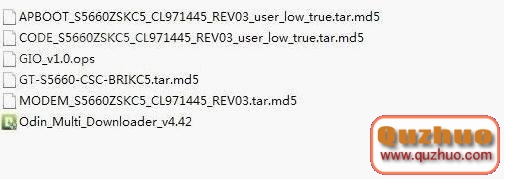
國行 S5660 刷機包,以及刷機平台 Odin Multi Downloader v4.42。
1:執行 Odin Multi Downloader v4.42。
2:OPS 選擇 GIO_V1.0.OPS。
3:BOOT 選擇 APBOOT_s5660ZCKDI_CL976371_REV03_USER_LOW_BRUE.TAR.MD5。
4:PHONE 選擇 MODEM_S5660ZCKD1_CL976371_REV03.tar.md5。
5:PDA 選擇 CODE_S5660ZCKD1_CL976371_REV03_user_low_true.tar.md5。
6:CSC 選擇 GT-S5660-CSC-OZH976371.tar.md5。
安裝三星手機 USB 驅動的方式有很多種:安裝三星 KIES、安裝豌豆莢手機精靈,或從相關網站搜尋驅動。個人推薦豌豆莢,因為手機連上電腦並開啟 USB 除錯後,它會自動辨識你的機型並下載安裝驅動,相當省事。
驅動裝好、電腦能正常與手機溝通之後(KIES 左上角會出現機型並顯示已連接,豌豆莢歡迎畫面會出現手機待機圖),請完整退出 KIES 或豌豆莢。建議先關閉軟體,再開啟工作管理員,把進程中殘留的 KIES 或 wandoujia 相關項目全部結束,避免與刷機工具衝突。
先關閉手機,然後同時按住音量下鍵、Home 鍵(螢幕下方中間唯一的實體鍵)不放,再按電源鍵,直到螢幕顯示 DOWNLOANING 為止松手。此時電腦會再次偵測到硬體並安裝驅動,等待安裝完成。
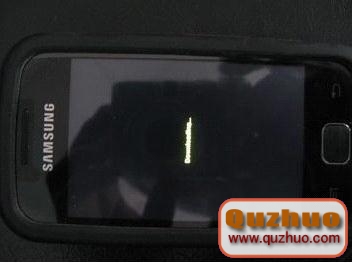
驅動必須事先搞定,之後才能順利連上電腦。
先把你下載的 ROM 解壓到好找的位置,然後打開那個名為 ODIN 的綠色程式。
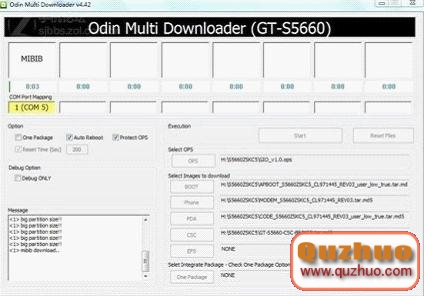
開啟後,若手機已进入刷機模式並連上電腦,就會看到左上角 COM 埠變色:
點擊 OPS 按鈕,在解壓資料夾中找到副檔名為 OPS 的檔案並確認。接著依序載入 BOOT、PHONE、PDA、CSC 檔案,對照上面的欄位說明選擇即可。
切记不要急:每載入一個檔案後,等所有按鈕都回到可操作狀態,再載入下一個,依此類推。
全部載入完成後,建議關掉其他不必要的程式(QQ、殺毒軟體等一律退出),只留刷機工具在執行。
最後點一下工作列裡的 ODIN 視窗,直接按 start 開始刷機:
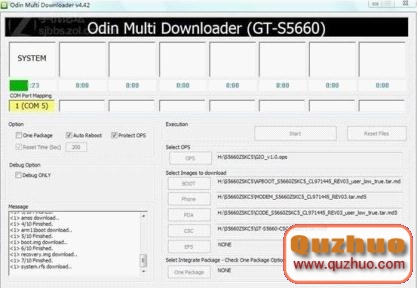
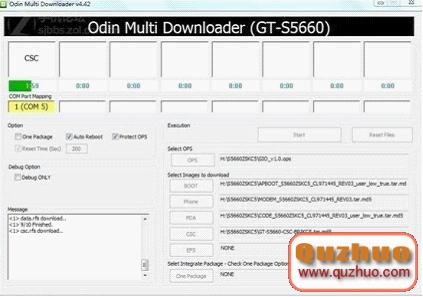
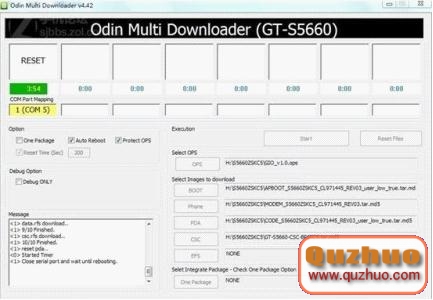
到了這一步手機會自動重啟,不管出現什麼提示都不要理它,等到出現下圖畫面就代表刷機順利完成:
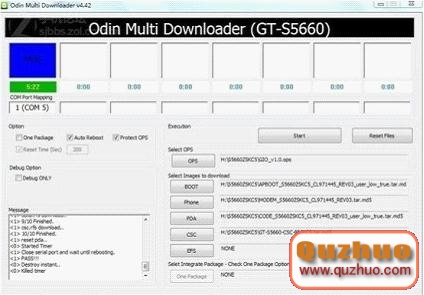
其實刷機並沒有傳說中那麼可怕——以個人經驗,安卓刷機比當年諾基亞塞班系統刷機安全多了。ROM 寫入完成後,你會看到購買時的原始檔案與程式,祝你刷機成功。
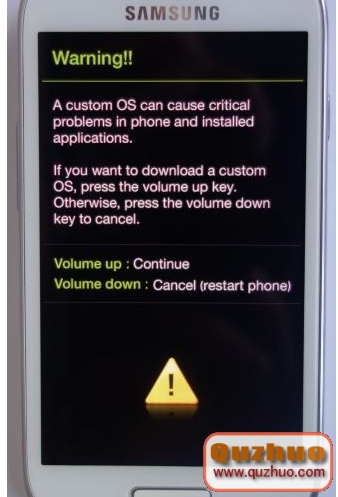 三星 I9260 刷機詳細圖文教學
I9260 的硬體底子不差,但想玩出新花樣,還是得靠刷機。以下是完整流程。 準備事項 刷機必須用到數據線,先確認線材完好;下載並安裝三星 I9260 驅動(解壓後雙擊 S
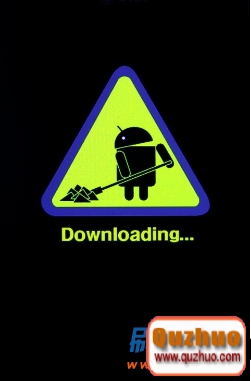 三星 S5830 救磚圖文詳解:線刷刷回官方 ROM
S5830 的救磚思路其實很單純:用線刷把官方 ROM 寫回去即可。許多人卡住並不是因為難,而是不清楚線刷怎麼做。以下把流程完整交代。 先說明兩件事。一是本教程並非只能救
 三星I9020解鎖與ROOT圖文教學
檔案下載 下載工具包:nexus_s_root.rar https://shuajidown3.lexun.cn/articile/2013/8/1/nexus_s_4.
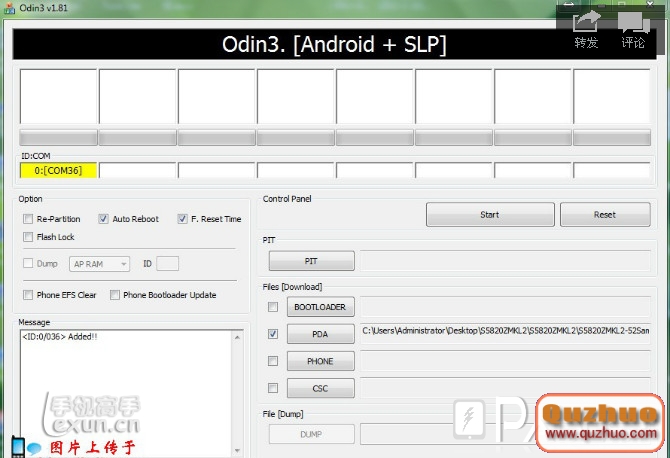 三星專用刷機工具 Odin3 使用教學(單檔案刷機篇)
Odin3 是三星最常見的線刷平台,本文以單檔案刷機為例,說明各欄位該怎麼填。 先認清 ROM 包的兩種類型 1. 只有一個 PDA.tar 或 PDA.md5 檔——通