

編輯:三星刷機教學
本教程詳細介紹 I9502 的刷機方法,新手可按照步驟一步步使用 Odin 刷機工具為 i9502 刷機。
Odin 簡介:Odin3 是專用於刷寫三星官方 Kies 發布的 Firmware 固件的工具,三星官方 ROM 刷機包格式通常為 .TAR.MD5。
1、確認手機能與電腦用數據線正常連接并安裝正確驅動,手機進入應用程序-開發-打開 USB 調試。若無法識別請安裝官方驅動。
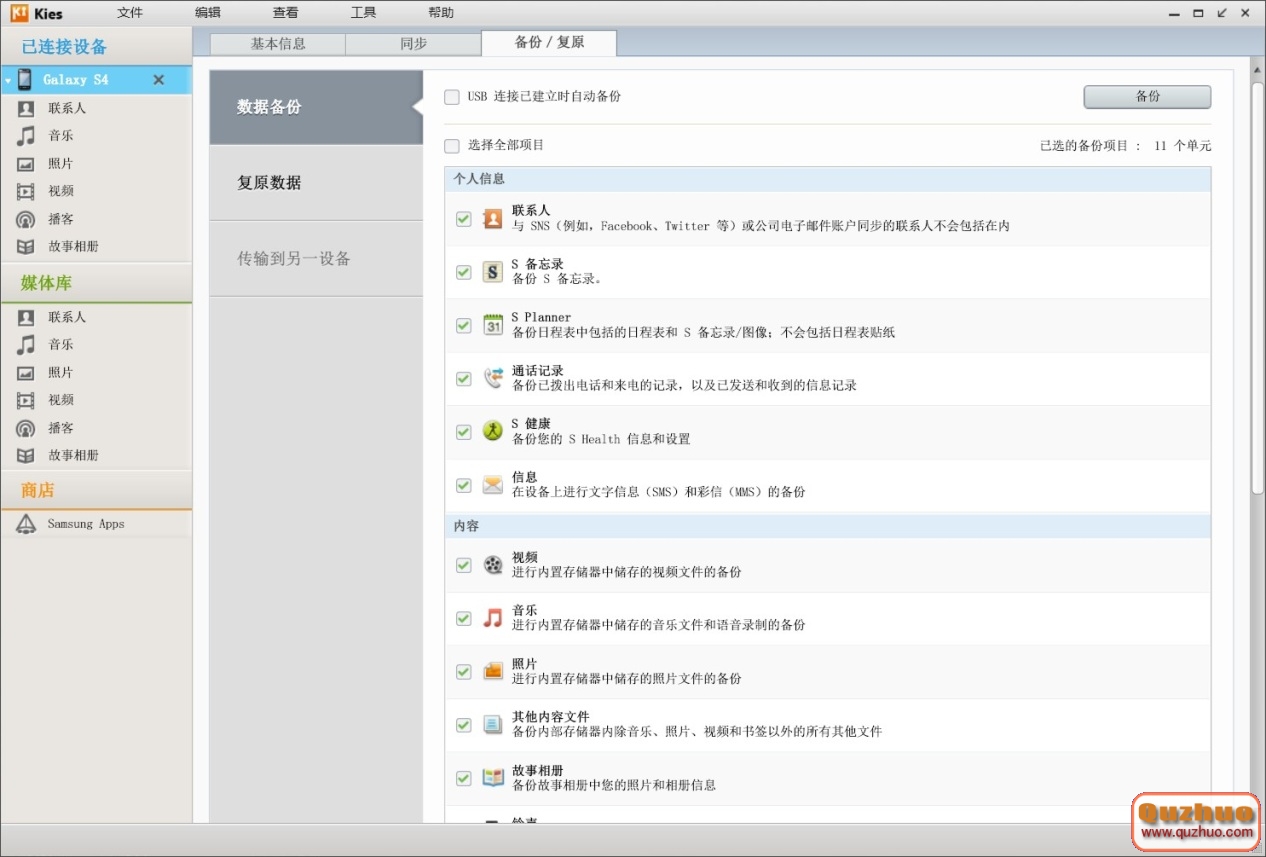
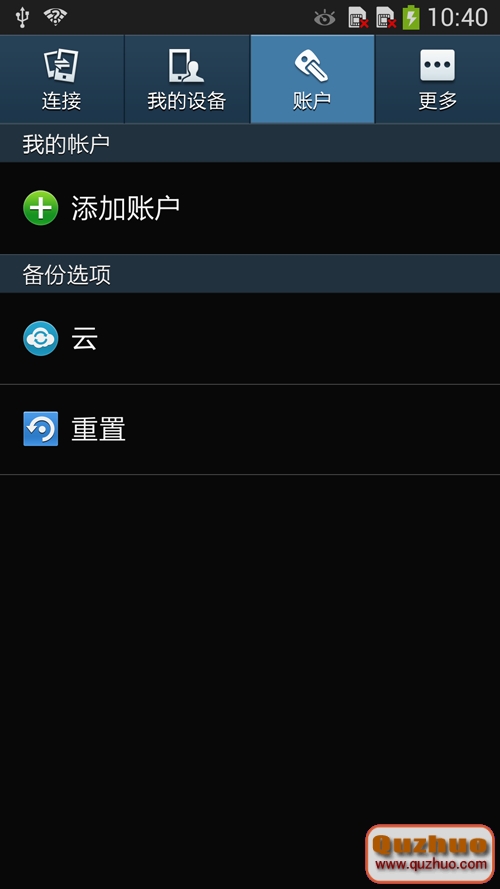
2、備份手機現有資料,可選兩種方式:使用三星官方同步軟件 Kies 備份,或通過三星賬戶進行雲備份。

3、下載完整的線刷 ROM 包,存儲到電腦中便于找到的位置。
4、下載刷機工具包 Odin 并解壓備用。
1、將手機完全關機,然后同時按住音量下鍵+Home 鍵+電源鍵,等待 3 秒直至出現界面。
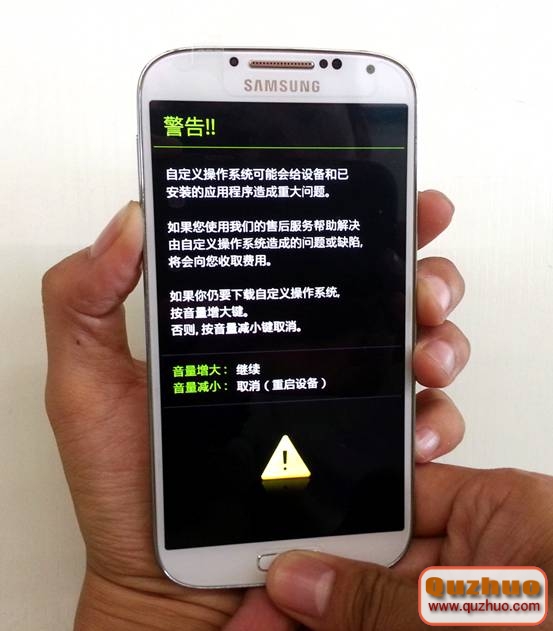
2、按音量上鍵,進入綠色機器人界面,此為刷機模式。
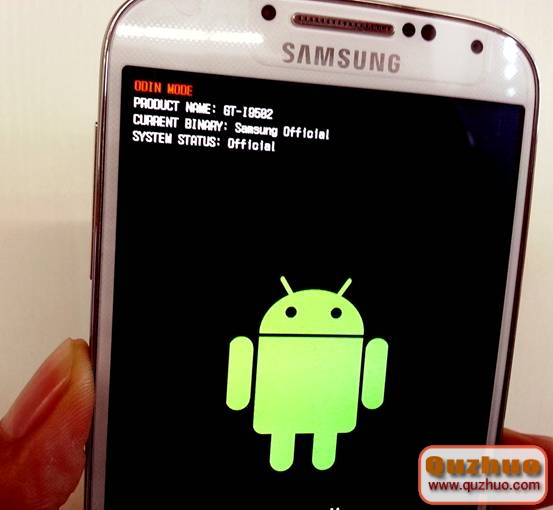
3、運行下載好的 Odin 刷機工具(exe 格式直接雙擊打開),用 USB 數據線連接手機,軟件會自動識別,識別成功后在 ID:COM 處顯示連接端口數。
4、勾選「PDA」并選擇已下載的 ROM 包。
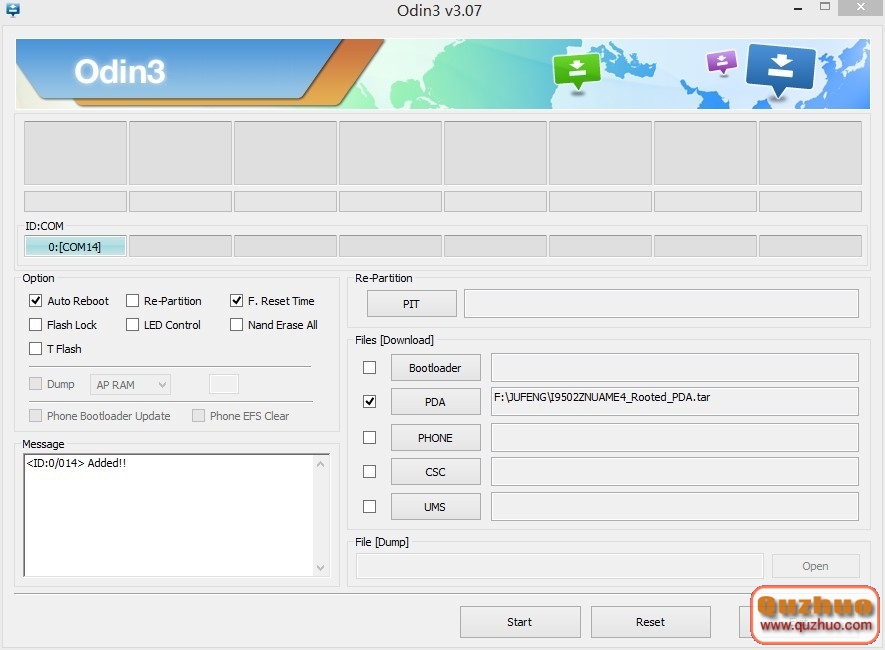
5、點擊「START」開始刷機,過程中請勿對手機進行任何操作。
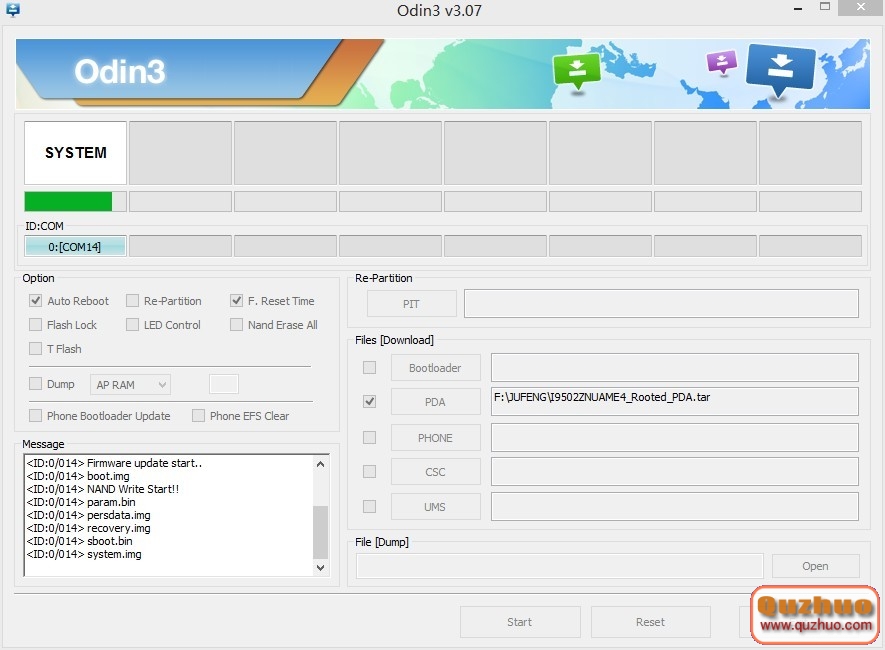
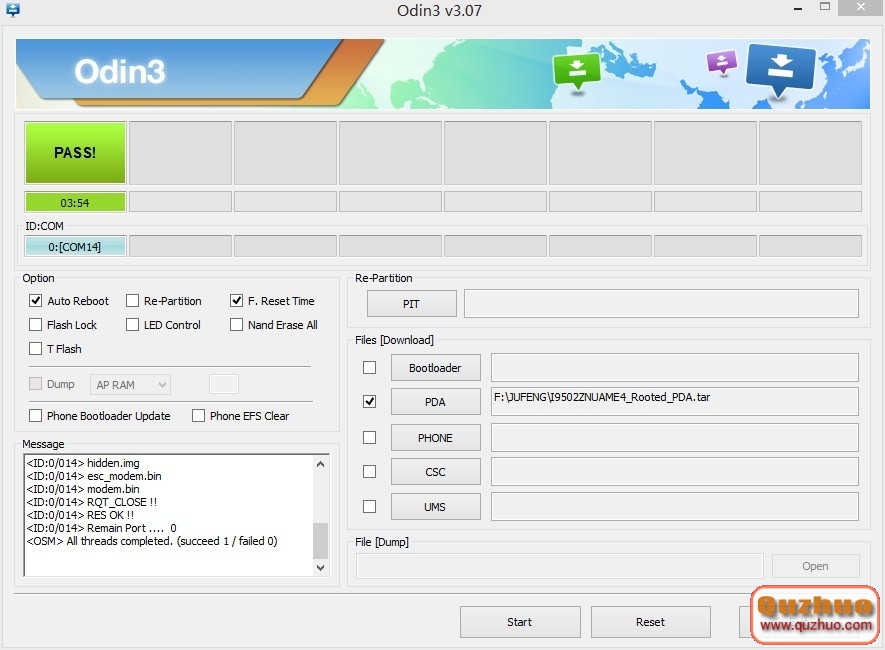
6、待進度條走完,顯示綠色 PASS 即表示刷入成功,出現紅色 FAIL 則表示失敗,需重刷或換個 ROM 再試。
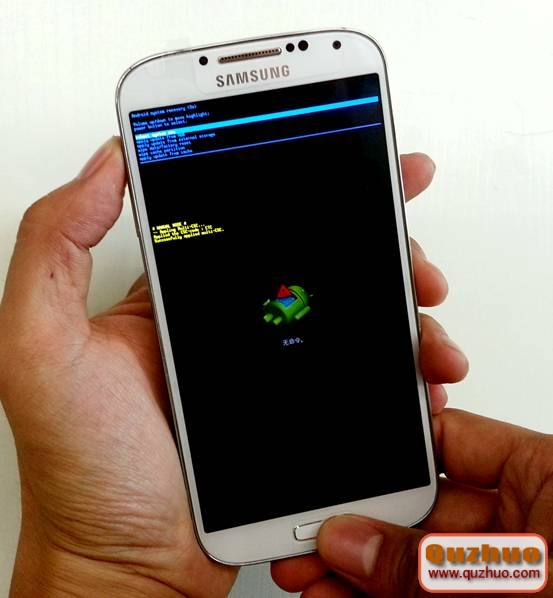
7、手機自動重啟,重啟后自動進入官方 Recovery 模式。
8、對手機進行 WIPE 操作(清除數據):(1) 用音量鍵移動至 wipe data/factory reset 并按電源鍵進入;(2) 選擇 Yes—delete all user data 并確定,完成后自動返回上一級;(3) 移動至 wipe cache partition 并確定;(4) WIPE 完成后移動至 reboot system now 并確定,手機自動重啟。
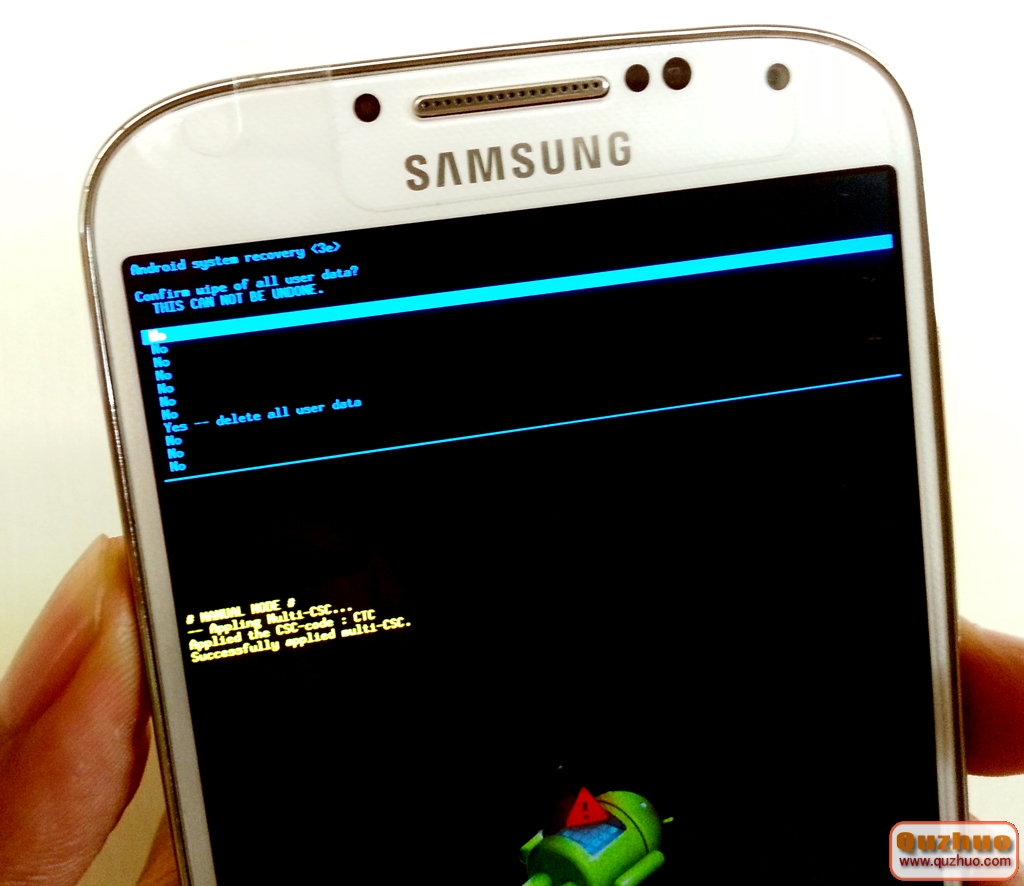
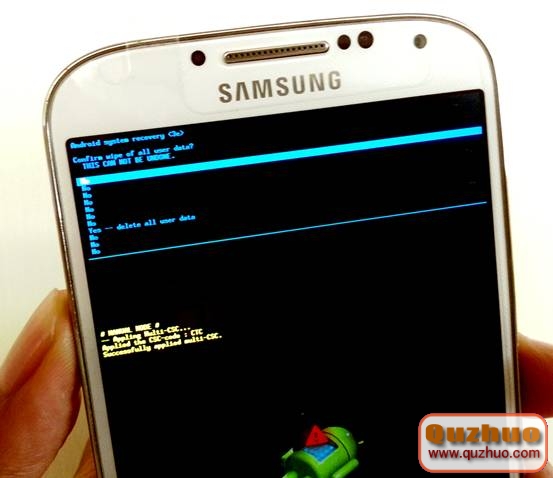
9、重啟后進入正常操作界面,刷機圓滿結束。
10、如需恢復刷機前數據,請使用 Kies 或三星賬戶進行恢復。
 錘子ROM刷機教程:三星S3刷入Smartisan OS
錘子 ROM 已於 6 月 15 日正式上線,雖然測試版僅限國際版三星 S3 體驗,但仍吸引了不少老羅的粉丝。由於很多人不知道怎麼刷,今天就為大家整理這篇錘子 ROM 刷
 三星 I9250 Galaxy Nexus 刷 Recovery、取得 Root 與刷機圖文教學
有不少朋友不清楚如何 Root 與刷 Recovery,這裡把方法完整整理一次。 Recovery 刷入方法 先下載附件 Galaxy_Nexus_fastboot_v2
 三星 S5830(Galaxy Ace)完整 ROOT 與刷機教學
1、執行 SAMSUNG_USB_Driver_for_Mobile_Phones_v1.3.400.0.exe 安裝驅動程式。 2、執行刷機平台 Odin Multi
 三星N7100 Root教程:兩種方法
三星N7100的Root方法主要有兩種,本文整理給不同需求的用戶參考。準備下載三星USB驅動與刷機工具,安裝完成後開啟工具,將手機連接電腦。方法一在刷機工具中勾選PDA,