

編輯:三星刷機教學
準備條件很簡單:一台正常的 Note 2、一條能用的數據線、一台電腦(建議 Win7 且能連網)。接著安裝三星 USB 驅動或最新版 Kies,把驅動補齊。
刷機前請先把電量充到 50% 以上,避免寫到一半沒電變磚;也建議先下好 ROM,不要邊刷邊下載,以免時間拖長而生變。刷機過程中機身溫度不宜過高,若明顯發燙,先停下來散熱再繼續。
前提:已依先前教學刷入第三方 Recovery。
1. 把卡刷 ROM 放進 Note 2 的 SD 卡。
2. 同時按住「音量上+Home+電源」約 5 秒,進入 Recovery。
3. 用音量鍵移動游標選 wipe data/factory reset,按電源鍵確認;畫面返回後再選 wipe cache partition,按電源鍵確認,等待完成自動跳回 Recovery。
4. 選擇 install zip from sdcard,找到一開始放入的卡刷包,按電源鍵確認後選 YES,靜待寫入完成。
5. 完成後選 reboot system now。首次開機時間偏長,請耐心等待。
先下載三星線刷工具(漢化版)。
1. 備份手機中的重要資料——雙清之後資料會消失。
2. 進入「設定 → 開發者選項」,勾選 USB 除錯。
3. 手機關機,同時按住「音量下+Home+電源」約 5 秒,出現下圖畫面。
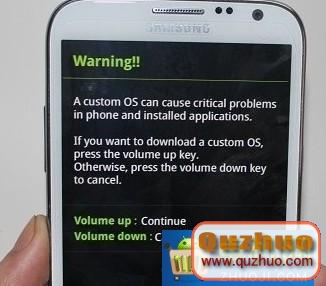
看到畫面後按一下音量上鍵,接著會出現安卓小綠人:

此時接上電腦,建議插在機箱「後端」的 USB 埠,前端供電容易不足。
4. 在電腦端開啟 Odin,成功辨識後 ID:COM 會顯示黃色:
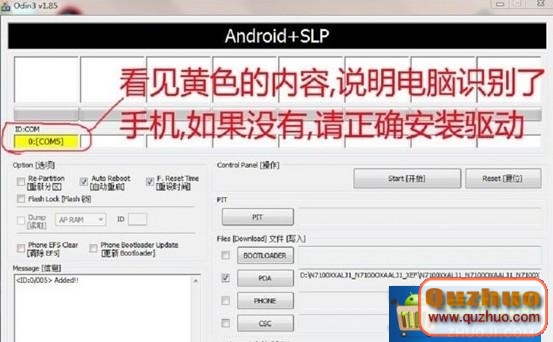
5. 點選 PDA,找到下載好的 ROM(.tar 檔)並打開。
6. 選擇 Start。
7. 電腦端出現綠色進度條即為寫入中,手機端也會同步顯示進度:
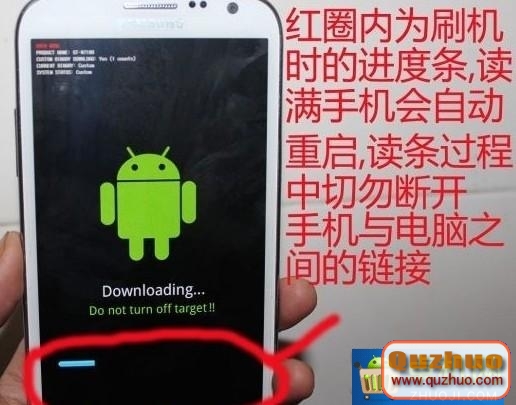
出現 PASS 就代表完成:
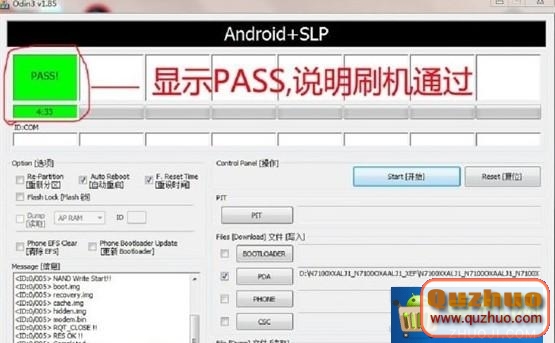
刷完會自動開機,首次進系統較久。若超過 15 分鐘還沒畫面,請強制關機,接著進行下一步;即使順利開機,也建議做個清理。
8. 手機關機後同時按住「音量上+Home+電源」約 5 秒,進入 3E 模式:
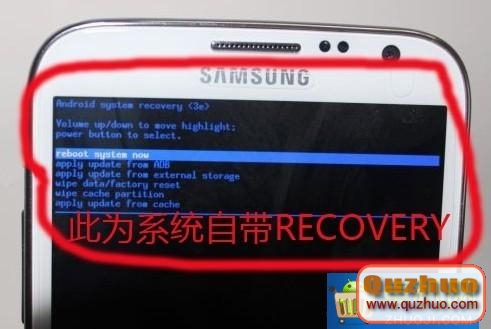
選擇第一項 reboot system now,按電源鍵確認開機,即可享受新系統。
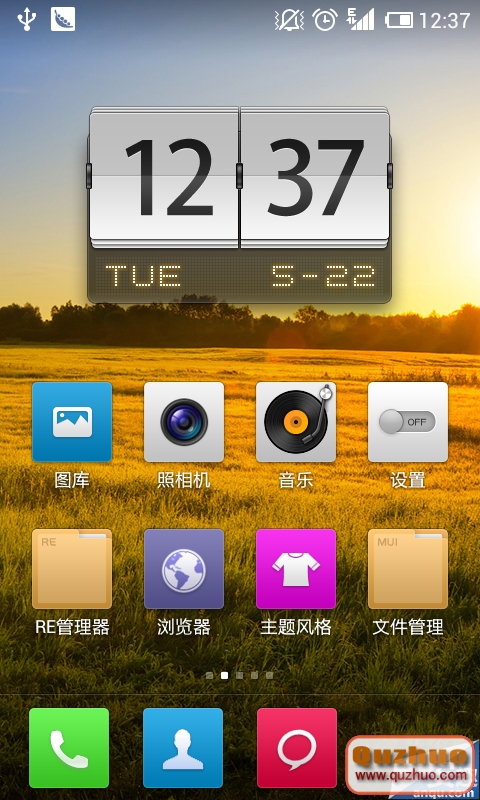 三星 i9100 4.0 ROM 雙系統安裝教學 隨意切換無壓力
想在一台 i9100 上跑兩套系統?以下是最簡單也最詳細的雙系統建置流程,完成後開機即可自由切換。 先說明兩個前提:兩套系統都必須是官方 CM9 4.0 ROM,不能是
 三星刷機後無法開機的處理流程
刷完機卻開不了機,多數情況只要清一次資料就能恢復。以下按順序處理。 流程 1. 先執行 wipe 進入 Recovery 模式(各機型進入方式請參照對照表)。若為官方 R
 三星 Galaxy Nexus 刷機圖文教學
刷前準備工作 大師提醒: 1、刷機前請先做好系統備份,養成良好習慣,避免個人資料遺失。 2、由於硬體與系統差異,刷機多少存在風險,請務必細心操作(因刷機造成的任何問題,
 三星 I9300 清除刷機次數(解鎖三元)圖文教程
三星手機開機時的黃色三角與自訂版本提示,背後其實是一個「刷機計數器」在運作。以下方法透過 Triangle Away 這類工具把計數歸零,讓開機畫面回到乾淨狀態。 前期準