

編輯:三星刷機教學
三星 S5660 在固件 2.3.4 版本下取得 ROOT 權限的方式相當簡潔,不需要電腦端刷機工具,只要一個檔案與幾個按鍵。
1. 下載附檔 Update.zip,複製到 SD 卡根目錄。注意:不要解壓。
2. 手機關機。
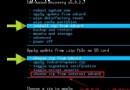
3. 同時按住「Home」+「電源」進入 Recovery 模式。所謂 Home 就是機身中央那顆大按鍵,POWER 則是電源鍵。畫面出現數排藍色英文字母,就如下圖所示的 Recovery 介面。
4. 用音量鍵把游標移到第二項 apply update from sdcard,按機身正面的實體 Home 鍵確認。
5. 在跳出的清單中找到剛才放入的壓縮包(請確認名稱為 Update.zip)。
6. 按一下 Home 鍵開始安裝,等待更新跑完後會自動回到初始畫面。
7. 選擇 reboot system now 重啟手機。
8. 重啟完成,ROOT 成功。

事後可安裝授權管理工具確認權限狀態,並視需求補上 BusyBox。提醒一句:ROOT 之後刪除內建程式要挑著刪,先做完整備份最保險。
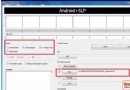 三星 i9100 取得 ROOT 權限圖文教學 新手也能上手
以下為 i9100 取得 ROOT 的完整圖文流程,先刷入不安全核心,再透過 SuperOneClick 完成權限取得。 一、打開刷機工具 Odin3 v1.85.exe
 三星 Galaxy S4(I9500)刷入第三方核心教學
刷過第三方核心的人應該都知道,核心掌控著許多底層硬體驅動。搭配精良的設定,刷第三方核心能從根本達到省電、流暢的效果,還能解鎖更多功能,例如更改 LED 燈顏色、觸控解鎖、
 三星 I9000 用 Odin 線刷教學(圖解)
I9000 屬於早期機型,線刷流程與後期三星手機略有差異,以下依序說明。 準備檔案 Odin3 刷機工具(點擊下載,於電腦執行) 三星 USB 驅動或 KIES 2.0
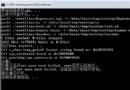 三星 Galaxy 系列通用一鍵 Root 工具介紹
對 Android 來說,取得 root 權限才能實現更多自訂功能,但各機型的 root 方法各異,並沒有一個能通吃所有機器的萬能工具。今天要推薦的是網友分享的一鍵 ro