

編輯:三星刷機教學
三星 S5670 要刷回原廠 2.2 固件,用 Odin 在挖煤模式下寫入即可。以下是完整七個步驟。
第一步:解壓安裝包
解壓後會得到一個 Odin 刷機程式與一個設定檔資料夾。
三星 S5670 2.2 原廠刷機包
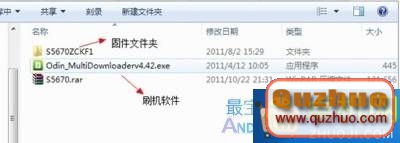
第二步:進入挖煤模式
手機關機後,同時按住音量下鍵+Home 鍵+電源鍵,會看到一個拿著鏟子挖煤的小機器人。
第三步:用 USB 線把手機連到電腦。
第四步:開啟 Odin
打開刷機程式後,你會看到從上到下三排、每排八個格子的介面,代表理論上可同時刷八台機器。一般只會用到左邊第一欄,因為你只刷一台。
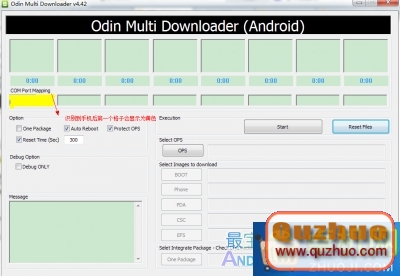
第五步:填入刷機檔案
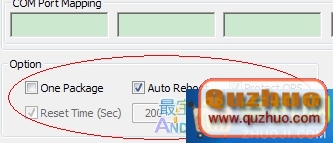
檔案位於解壓後的 s5670zckf1 資料夾中。注意:檔案必須填在軟體對應的欄位,否則會報錯導致刷機失敗。同時別忘了把該勾的三個選項勾上。
設定檔不必手動輸入,點各欄位會跳出選檔視窗,選好按確定即可:
· ops:BENI_v1.0.ops
· boot:APBOOT_S5670ZCKF1_CL1027785_REV01_user_low_true.tar.md5
· phone:MODEM_S5670ZCKF1_CL1027785_REV01.tar.md5
· pda:CODE_S5670ZCKF1_CL1027785_REV01_user_low_true.tar.md5
· csc:GT-S5670-CSC-OZH1027785.tar.md5
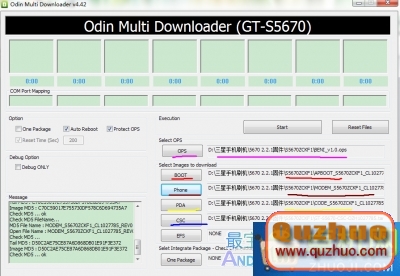
第六步:開始刷機
按 Start。左上角第一格會動態顯示目前正在寫入的檔案,第二行的綠色是進度條,手機上則會出現藍色進度條;資訊視窗同步顯示進度與狀態,此時介面上所有控制項都會變灰,無法再修改。
刷機途中千萬不要拔數據線,以免寫入失敗造成更麻煩的狀況。整個過程需要幾分鐘,請耐心等待。
第七步:完成
檔案寫入結束後,左上角格子會短暫變藍並顯示 RESET,接著變成綠底 PASS,那就代表刷機成功,手機會自動重啟。
 三星 S5830i 卡刷第三方 Recovery 與 ROM 圖文教學
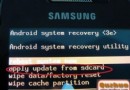
S5830i 若還沒有第三方 Recovery,可以先透過官方 Recovery 把 Recovery 本身刷進去,再進行後續卡刷。以下是完整流程。 1. 把第三方 Re
 三星 i9001 刷機失敗開不了機的緊急救援做法
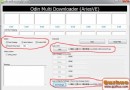
這裡只談三星 i9001 刷機失敗後怎麼救。常有人說手機開不了機、刷成磚了,於是整理出一套快速刷機的做法。這個方案屬於救急性質,目標是先把手機救回到能正常開機;等你確定可
 三星 I8150 線刷刷機圖文詳細教程
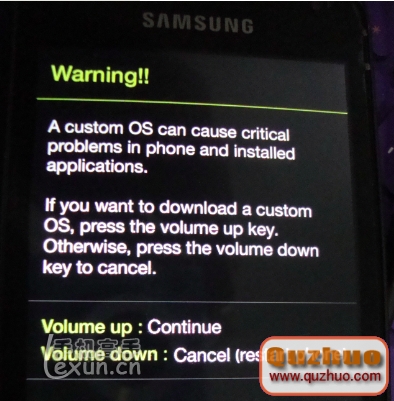
本文是三星 I8150 透過 Odin 進行線刷刷機的完整圖文說明,適合需要還原官方系統或更換底包的用戶參考。 下載必要檔案 1. Odin3 刷機工具(在電腦上執行)
 三星 Note 2 刷入 CWM 6 與 ROOT 完整教學
為什麼要 ROOT?取得最高權限後,可以移除手機內建的冗餘程式,也能更自由地調整系統。 為什麼要刷 CWM?卡刷需要 Recovery 支援。社群作者做的 ROM 大多是