

編輯:三星刷機教學
老羅的錘子 ROM 這次把 三星 Galaxy S3 國際版納入支援範圍,理論上港版、亞太版與歐版水貨都能刷。至於美版高通行動版、日版 2GB RAM 版本,以及日版 i9305 等機型,則不在支援之列。
國行 I9300(聯通版)理論上也能刷,但要提醒兩件事:一是行貨一旦刷機就等於放棄保修,二是這次釋出的 Pre-α 版本仍處於早期階段,刷機途中造成手機受損的風險並不低。因此建議只有港版、亞太版、歐版用戶先嚐鮮,其他版本還是再等等比較保險。
市面上「一鍵式」刷機工具不少,這裡以佔有率較高的刷機精靈為例。
第一步:開啟手機的 USB 調試。路徑在「系統—設定—開發者選項」;Android 4.2 以後的版本要先進入「設定—關於手機」,連續點擊版本號約 10 次,開發者選項才會出現。
第二步:確認電量充足,用 USB 線把手機連上電腦,打開刷機精靈,看到「已連接」提示即代表成功。
第三步:選擇「一鍵刷機」,點擊「瀏覽」挑選先前下載好的錘子 ROM 刷機.zip 壓縮包,按下一步進入刷機設定。
第四步:這裡不勾選備份,直接進入刷機環節。整個過程為無人值守,期間手機絕對不能斷電,USB 連線也要保持稳定。完成後手機會自動重啟,此時拔掉數據線即可。
對老玩家來說,卡刷是最熟悉的路子。第一步先透過 Odin 這類工具刷入第三方 CWM Recovery,錘子官方 Recovery 可從官方管道下載。
第一步:用 Odin 等工具刷入第三方 CWM Recovery。
第二步:把下載好的錘子 ROM 刷機包複製到手機內。
第三步:關機後同時按住「音量++Home+電源」進入 Recovery。
第四步:選擇 wipe data / factory reset。
第五步:選擇 wipe cache partition。
第六步:選擇 install zip from sdcard,再依 ROM 存放位置挑選 choose zip from sdcard(外置卡)或 choose zip from internal sdcard(內置儲存),確認後開始安裝。
第七步:選擇 reboot system now,重啟進入系統即完成。
兩種做法都可行,選哪一種看個人習慣。最後仍要強調:刷機本身就有風險,何況這次是 Pre-α 版本,操作稍有閃失就可能讓機器變磚,請務必自行評估。
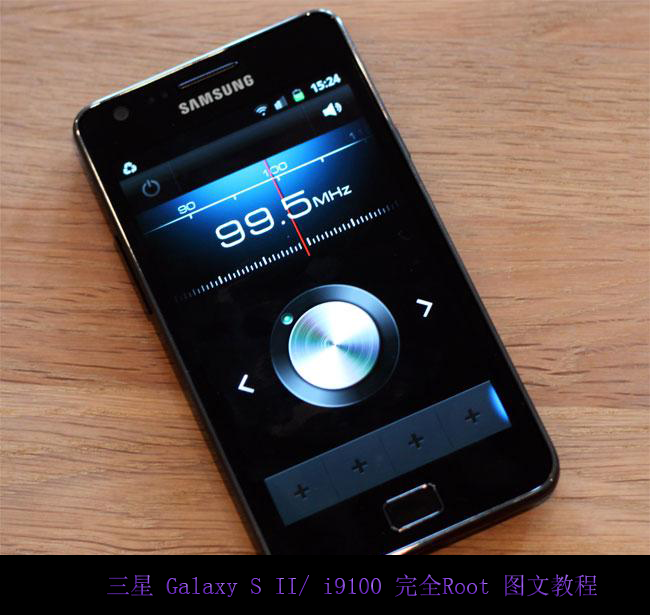 三星 Galaxy S II i9100 Root 教學
三星 i9100 取得 Root 前,需先刷入 insecure 內核,再使用 SuperOneClick。 準備 下載 Odin、XWKDD_insecure、Sup
 三星 i9100 點心 ROM 刷機圖文教程:先刷原廠 4.0 再卡刷
想把三星 i9100 換成點心 ROM,建議分成兩階段進行:先用 Odin 把機器刷到三星原廠 4.0 並取得第三方 Recovery,再透過 Recovery 卡刷點心
 三星I9500專用Google服務包說明
使用說明 1. Google 軟體無法直接安裝使用,必須刷入完整的服務組件。 2. 這裡為用戶提供 Android 4.2.x 專用 Google 服務包(I9500 出
 三星 i9001 線刷教學圖解
網路上 i9001 的刷機教學不少,但很多是互相複製、細節不清也沒有圖。這裡結合實機經驗,把線刷流程寫清楚。i9001 有線刷與卡刷兩種方式,其中線刷較常用,官方 ROM